 PAOLA
PAOLA Acceso
Cómo se entra a la plataforma y cómo se da de alta una empresa nueva.
Inicio de sesión
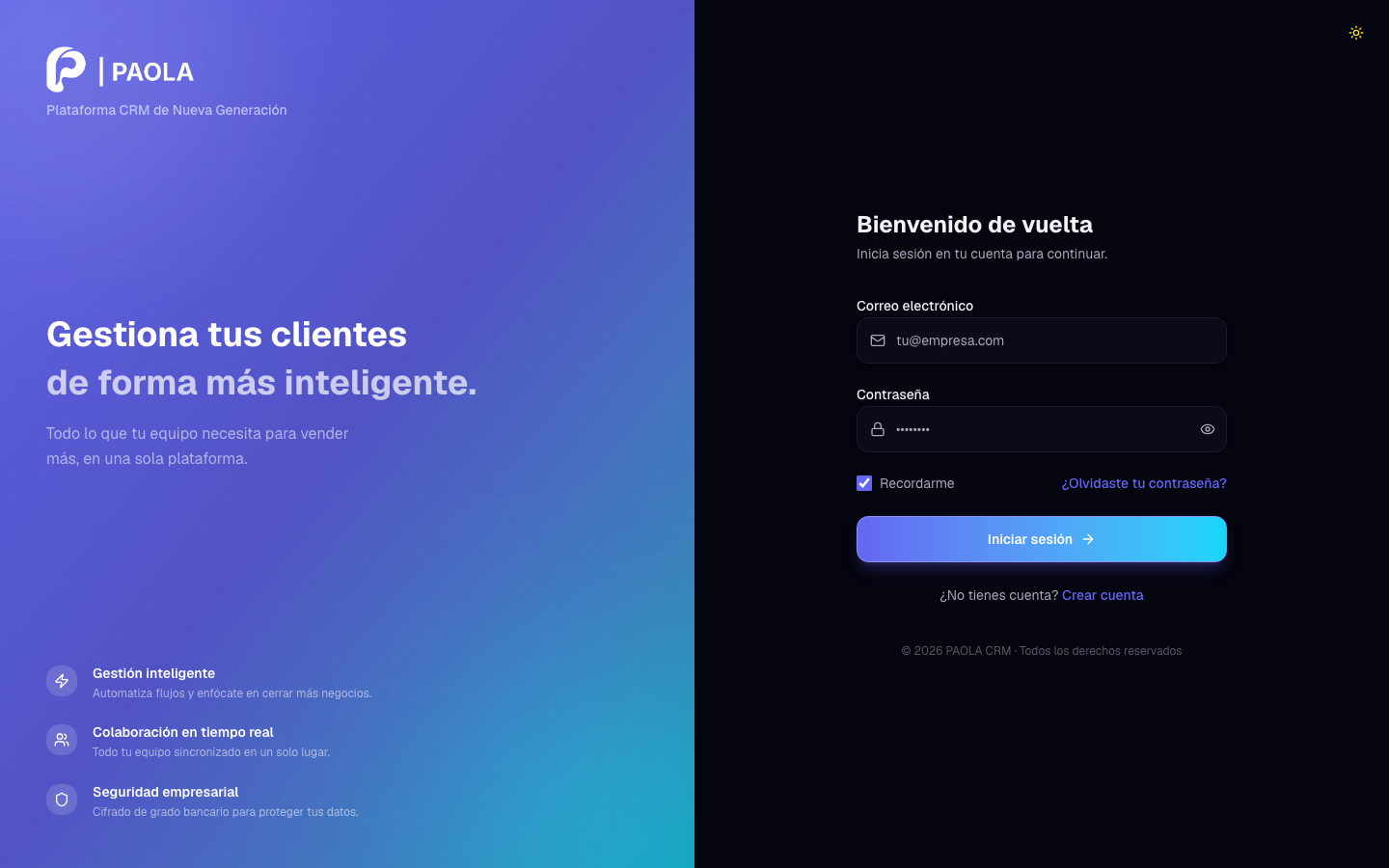
Para qué sirve: La puerta de entrada. El usuario se identifica con su correo y contraseña para acceder.
Controles
| Control | Qué hace |
|---|---|
| Correo electrónico | Tu correo registrado. |
| Contraseña | Tu contraseña (los caracteres se ocultan). |
| Iniciar sesión | Valida y, si es correcto, lleva al Dashboard. |
| ¿Olvidaste tu contraseña? | Abre el panel para restablecerla por correo. |
Cómo hacer
- Entrar: escribe correo → contraseña → Iniciar sesión.
- Recuperar acceso: ¿Olvidaste tu contraseña? → escribe tu correo → Enviar enlace → abre el correo y define una nueva.
Onboarding (alta de cuenta)
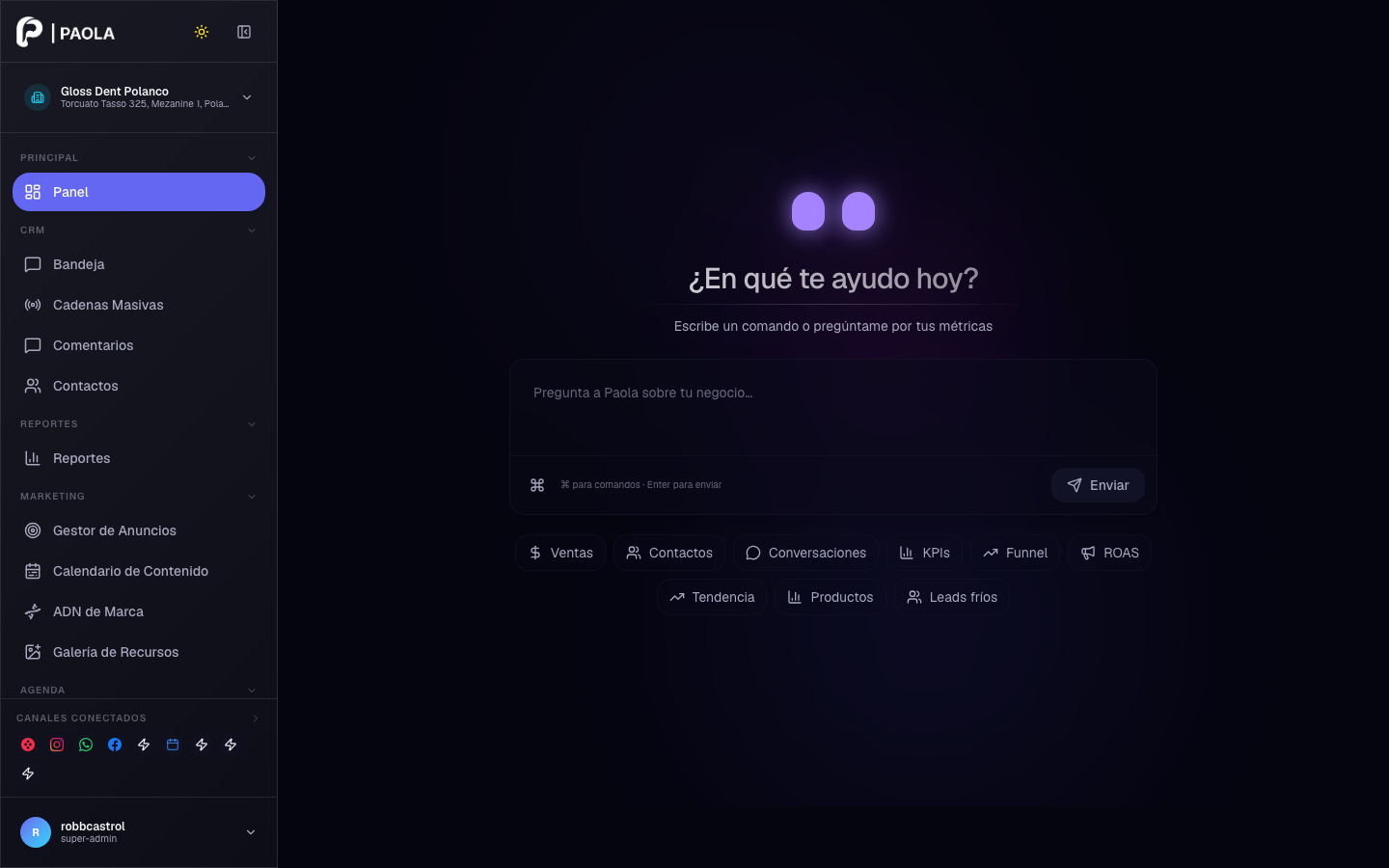
Para qué sirve: Asistente que configura una empresa nueva desde cero en 7 pasos; no puedes saltarte uno sin completar el anterior. (Este es el flujo que sigue el partner al instalar.)
Los 7 pasos
| Paso | Qué se hace |
|---|---|
| 1. Registro | Creas la cuenta de la empresa y el usuario administrador. |
| 2. Plan | Eliges plan, módulos y extras (sucursales/usuarios adicionales). |
| 3. Pago | Registras el método de pago vía Stripe. |
| 4. Conectar | Conectas integraciones (WhatsApp, Facebook, Instagram, etc.). |
| 5. Extracción | El sistema importa datos iniciales para arrancar. |
| 6. Chat | Configuras el agente de IA y su comportamiento. |
| 7. Horarios | Defines los horarios de atención del negocio. |
Principal
El punto de partida: el copiloto de IA y la navegación general.
Dashboard + Copiloto de IA
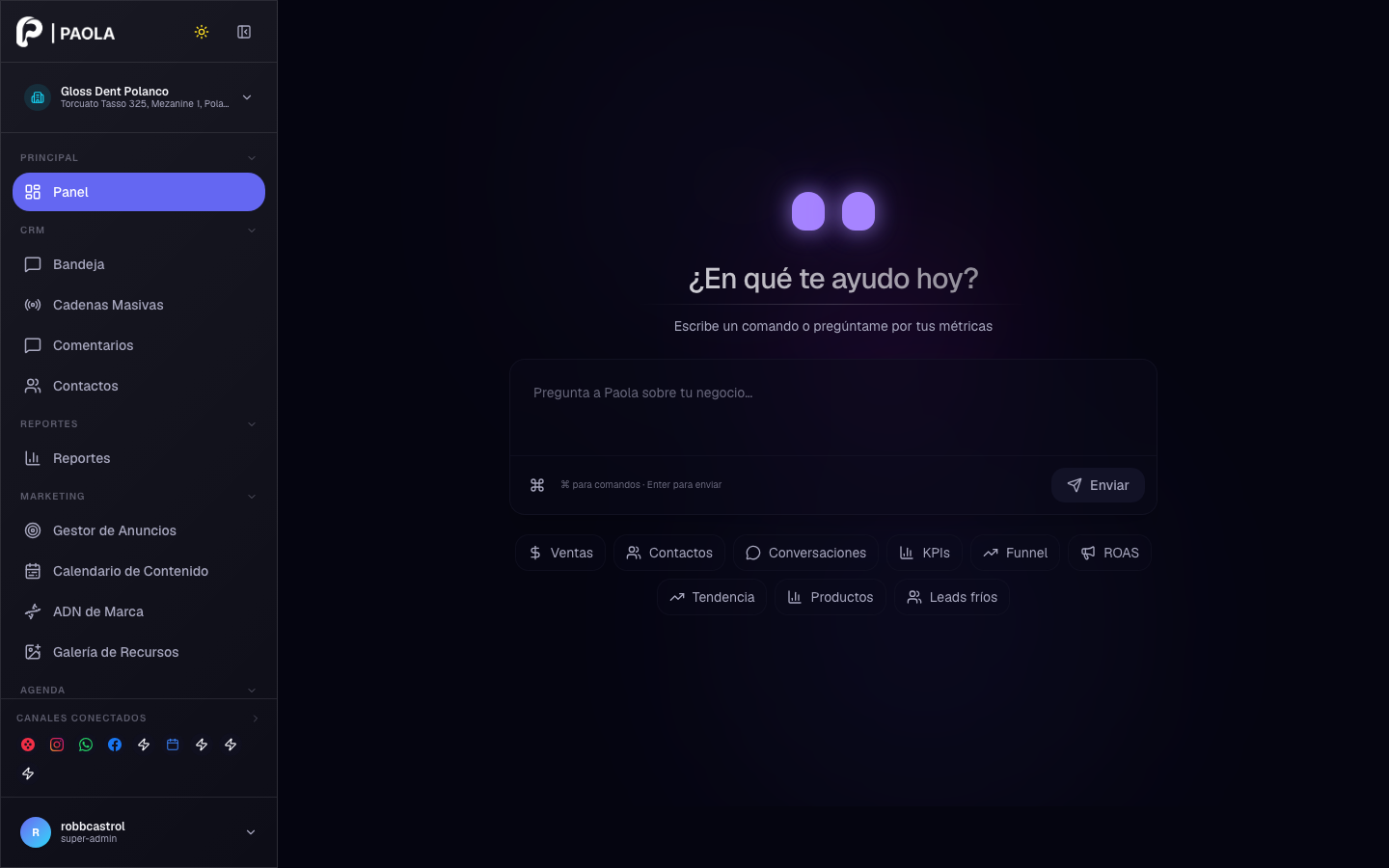
Para qué sirve: Pantalla de inicio con un asistente de IA al que le preguntas en lenguaje natural ("¿cuántas ventas llevo este mes?", "dame los leads fríos") y responde con datos en tiempo real.
Chips de comando rápido
Atajos de un clic que precargan la consulta: Ventas, Contactos, Conversaciones, KPIs, Funnel, ROAS, Tendencia, Productos, Leads fríos.
Cómo hacer
- Consultar una métrica: escribe la pregunta (o haz clic en un chip) → Enviar o Enter → lee la respuesta.
Barra lateral / navegación
Para qué sirve: Menú izquierdo fijo. Da acceso a todas las secciones y muestra el estado de los canales conectados.
Secciones
| Grupo | Opciones |
|---|---|
| Principal | Panel (Dashboard) |
| CRM | Bandeja · Cadenas Masivas · Comentarios · Contactos |
| Reportes | Reportes |
| Marketing | Gestor de Anuncios · Calendario de Contenido · ADN de Marca · Galería de Recursos |
| Agenda | Agenda |
Otros controles
- Selector de empresa/sucursal (arriba): cambia entre empresas/sucursales según permisos.
- Canales Conectados: tus integraciones con punto de estado (🟢 conectado · 🔴 error).
- Tema (sol/luna) y Menú de usuario con Cerrar sesión.
CRM
El corazón operativo: conversaciones, contactos, ventas y campañas.
Bandeja de entrada (Inbox)
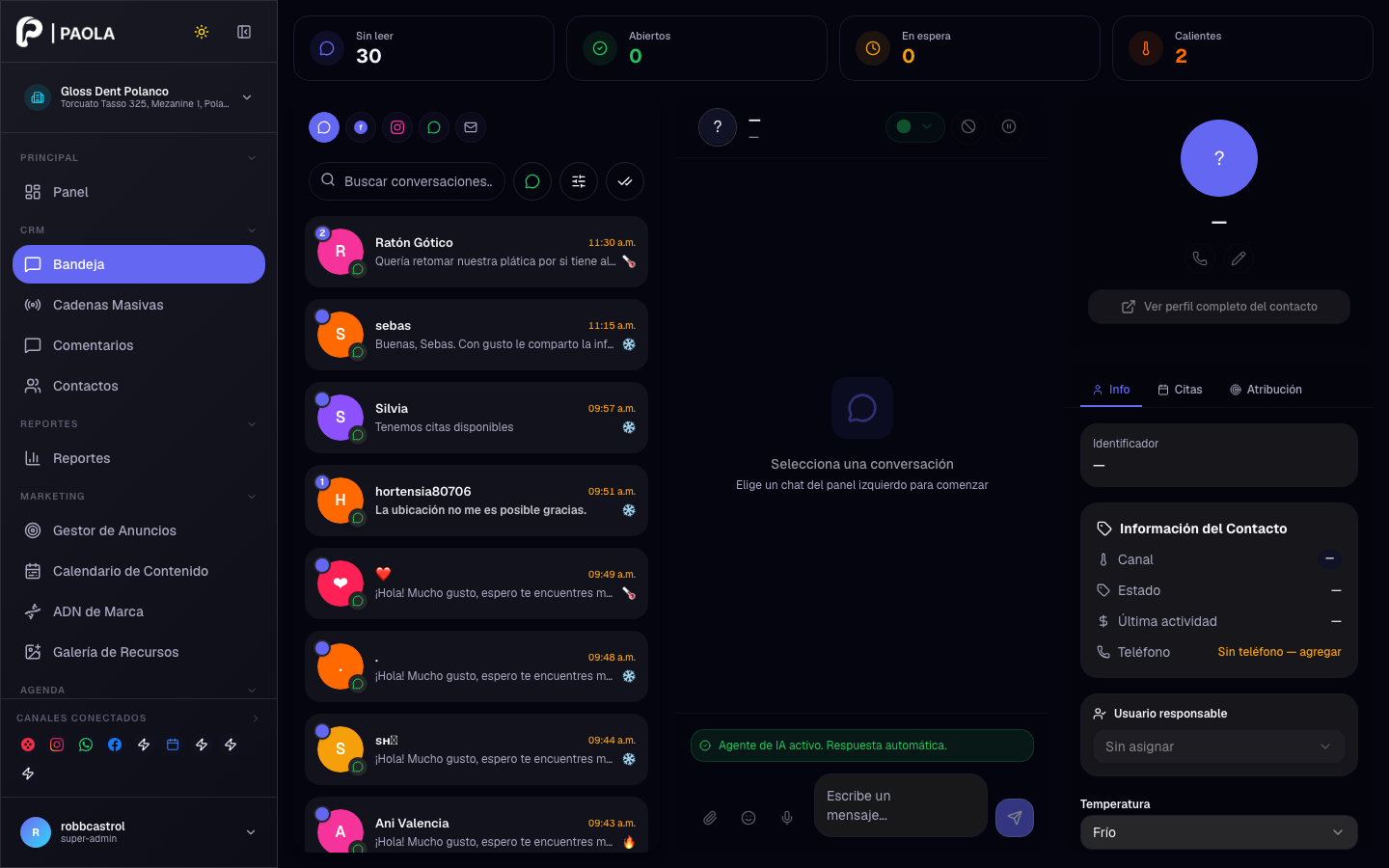
Para qué sirve: Centraliza todas las conversaciones (WhatsApp, Instagram, Facebook) en una sola vista, donde el equipo y el agente de IA responden. Tres columnas: filtros, lista de conversaciones y chat.
Controles del chat
| Control | Qué hace |
|---|---|
| Campo de mensaje + Enviar | Escribe y envía tu respuesta (también con Enter). |
| Emoji / Adjuntar / Plantilla | Inserta emojis, sube imagen/video/documento o usa una plantilla pre-escrita. |
| Estado | Nuevo / Asignado / Pendiente / Resuelto. |
| Asignar vendedor | Reasigna la conversación a otro miembro. |
| IA en pausa (toggle) | Detiene/activa las respuestas automáticas de la IA en ese chat. |
| Llamar / Pagos | Inicia una llamada (Twilio) o abre el registro de ventas/pagos. |
Cómo hacer
- Responder: filtra/busca → clic en la conversación → escribe → Enter o Enviar.
- Marcar como resuelto: selector de Estado → Resuelto.
- Pausar la IA cuando un humano toma el caso: activa IA en pausa.
Contactos
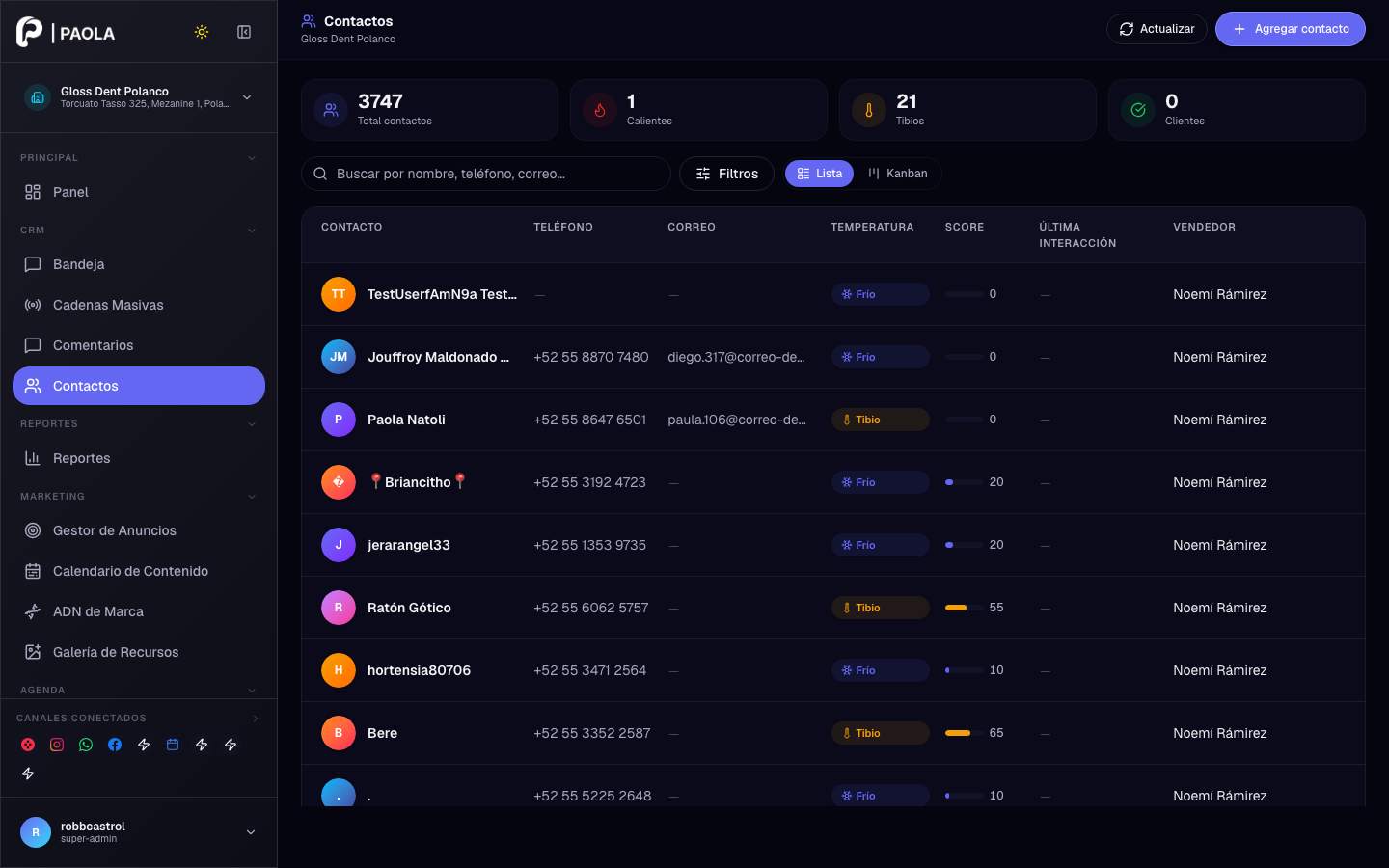
Para qué sirve: Directorio de todos tus contactos. Buscar, filtrar, segmentar por embudo (temperatura) y abrir cada perfil. Dos vistas: Lista y Kanban.
Cómo hacer
- Crear un contacto: Agregar contacto → Nombre (mínimo) + datos → Crear contacto.
- Mover de etapa: en Kanban, arrastra la tarjeta a otra columna (ej. Tibio → Caliente).
- Filtrar (solo Calientes): Filtros → marca la temperatura → aplica.
Detalle de contacto
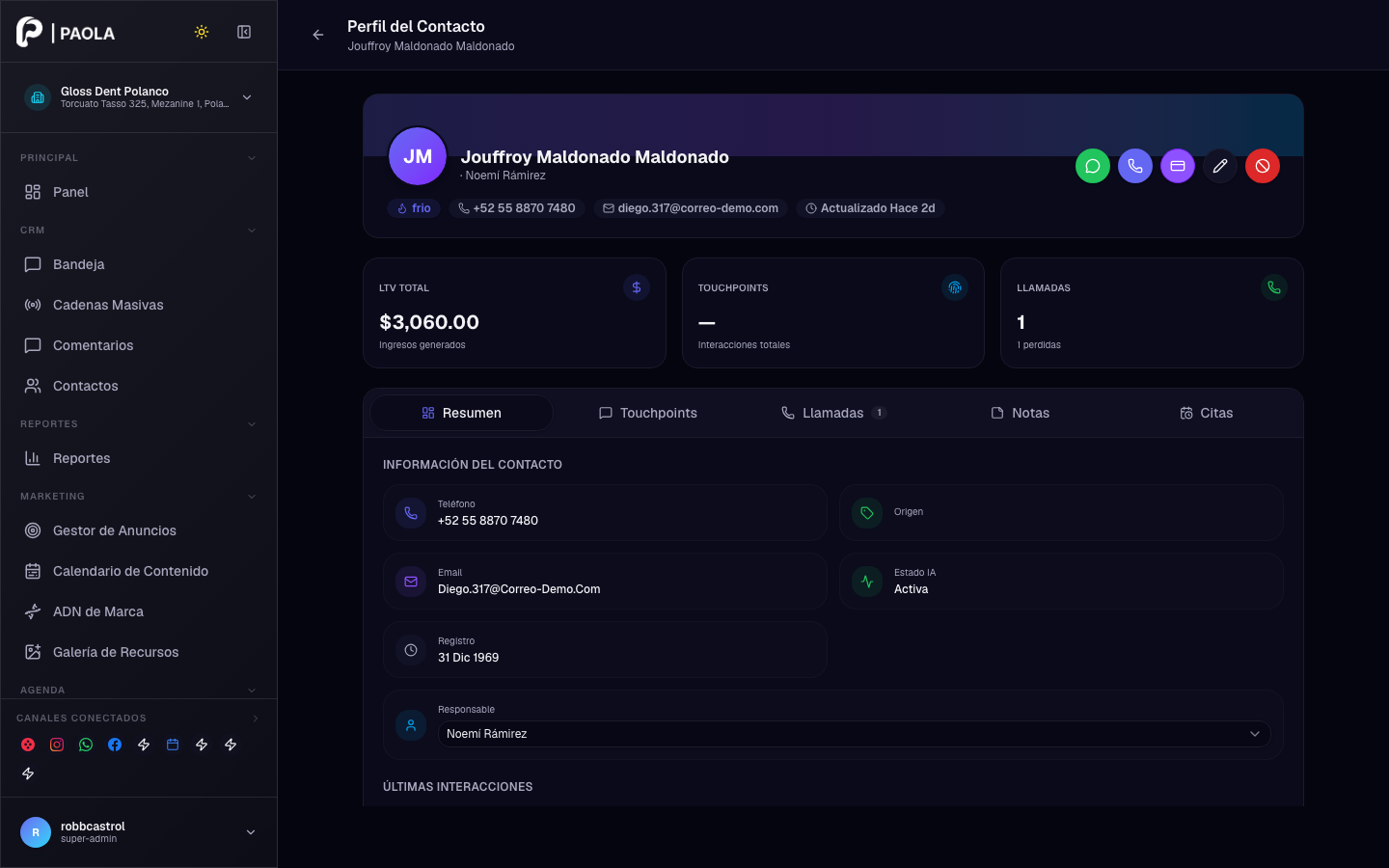
Para qué sirve: El perfil completo: datos, historial, llamadas, notas, citas y ventas. Pestañas: Resumen · Touchpoints · Llamadas · Notas · Citas. Tarjetas de LTV Total, Touchpoints y Llamadas.
Cómo hacer
- Registrar actividad: pestaña Touchpoints → Registrar actividad → categoría (captación, seguimiento, negociación, cierre, postventa).
- Agendar cita: pestaña Citas → Agendar cita.
- Registrar venta: botón Pagos del encabezado.
Agendar / Nueva cita
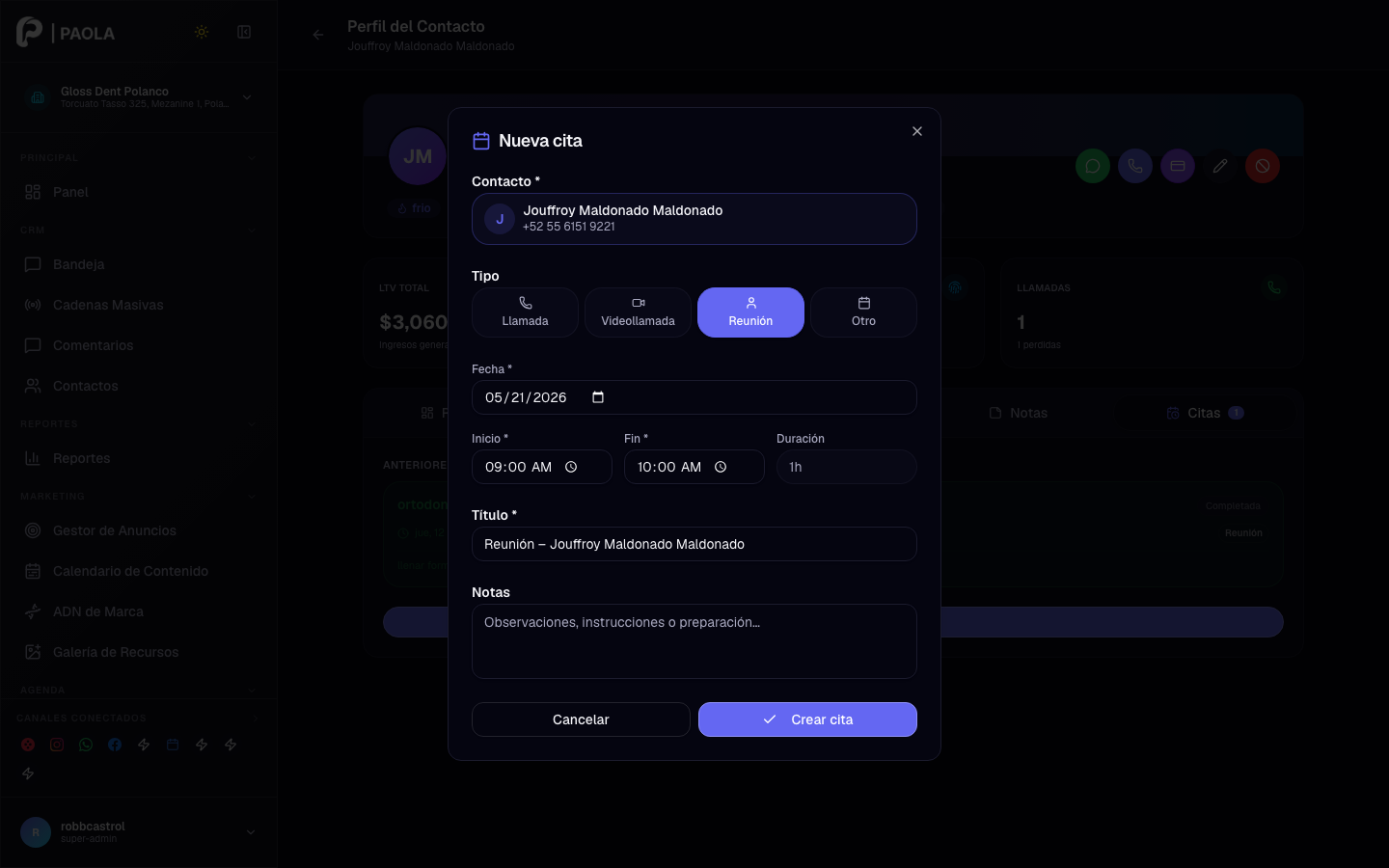
Para qué sirve: Modal para crear una cita desde el perfil del contacto. Campos: Contacto, Tipo (Llamada/Videollamada/Reunión/Otro), Fecha, Inicio/Fin/Duración, Título, Notas.
Cómo hacer
- Elige Tipo → Fecha y horas → ajusta Título/Notas → Crear cita.
Registrar venta / pago
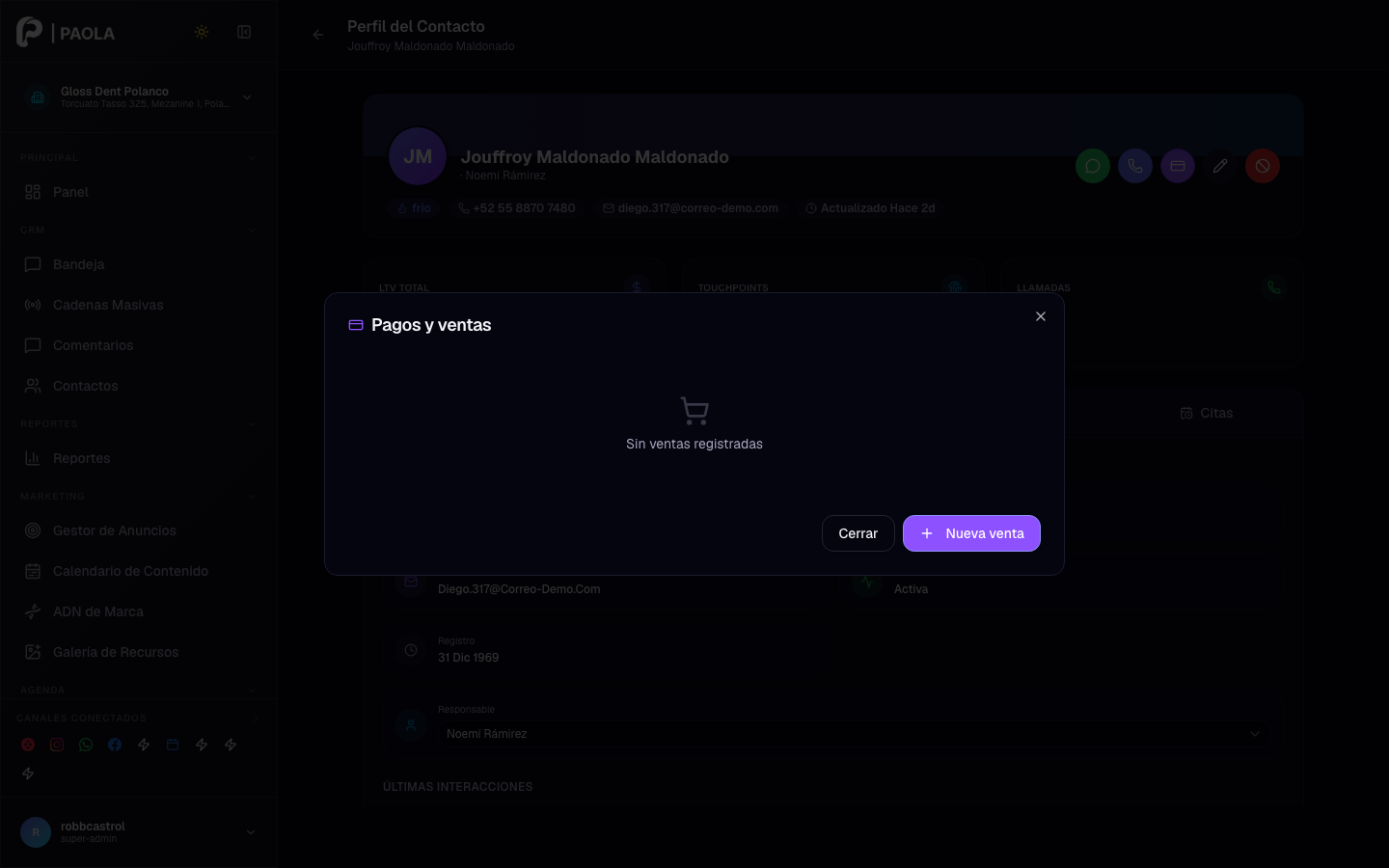
Para qué sirve: Registra las ventas/pagos del contacto. Abre en vista lista (historial) y puedes pasar a formulario para crear una venta nueva. Alimenta LTV, Resultados y Atribución.
Cómo hacer
- Abre Pagos → formulario → agrega items (manual o desde catálogo) → método de pago y folio → Estado → Guardar venta.
Cadenas masivas
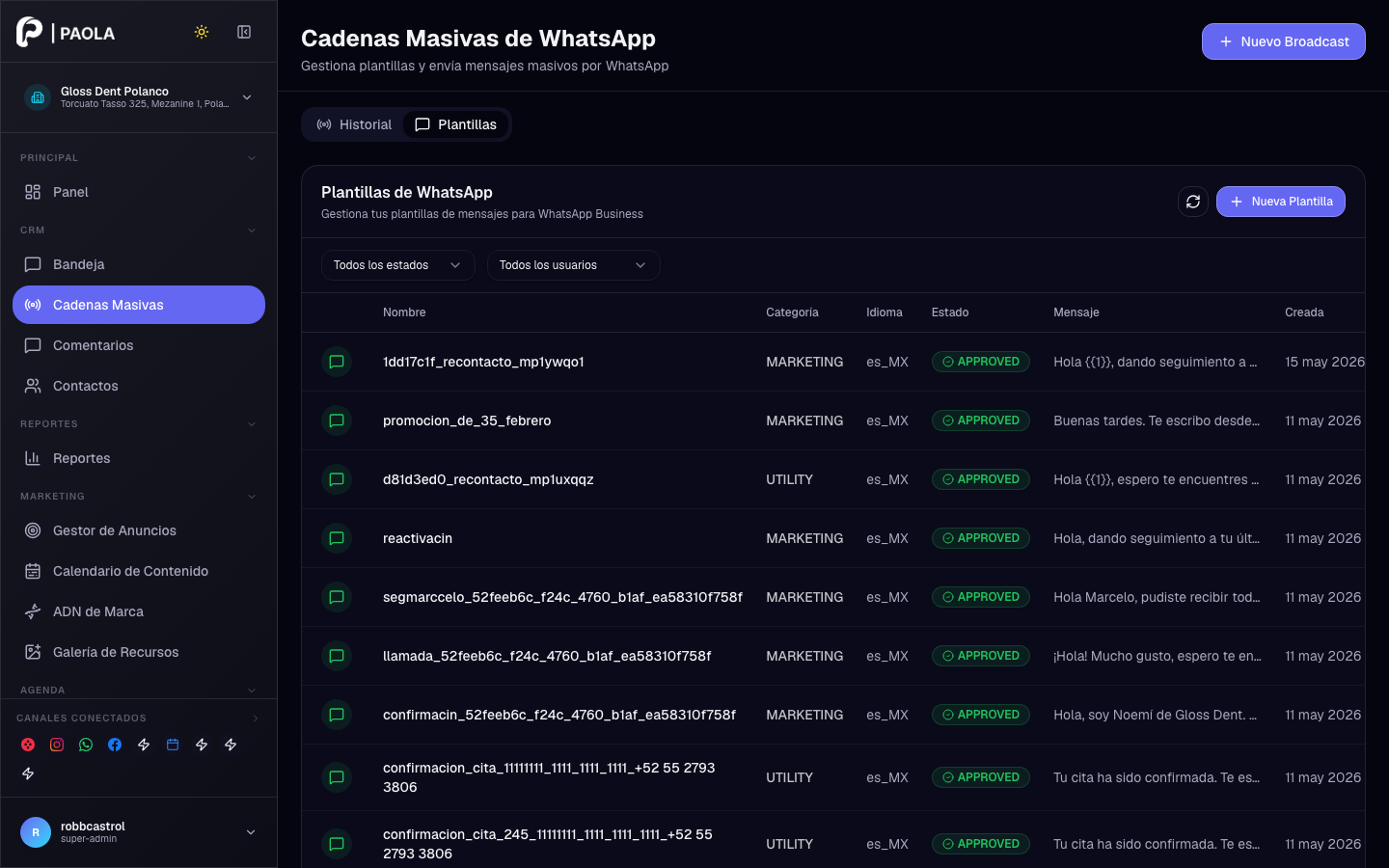
Para qué sirve: Crear plantillas de WhatsApp (aprobadas por Meta) y lanzar envíos masivos (broadcasts) segmentados a listas de contactos.
Cómo hacer
- 1. Nueva plantilla → Nombre, Categoría, Idioma, Encabezado, Mensaje (con variables
{{1}}) y Muestras → Crear plantilla y espera aprobación. - 2. Nuevo broadcast → elige la plantilla aprobada → selecciona la lista (por temperatura, etiquetas o vendedor) → envío inmediato o programado → Enviar.
Comentarios
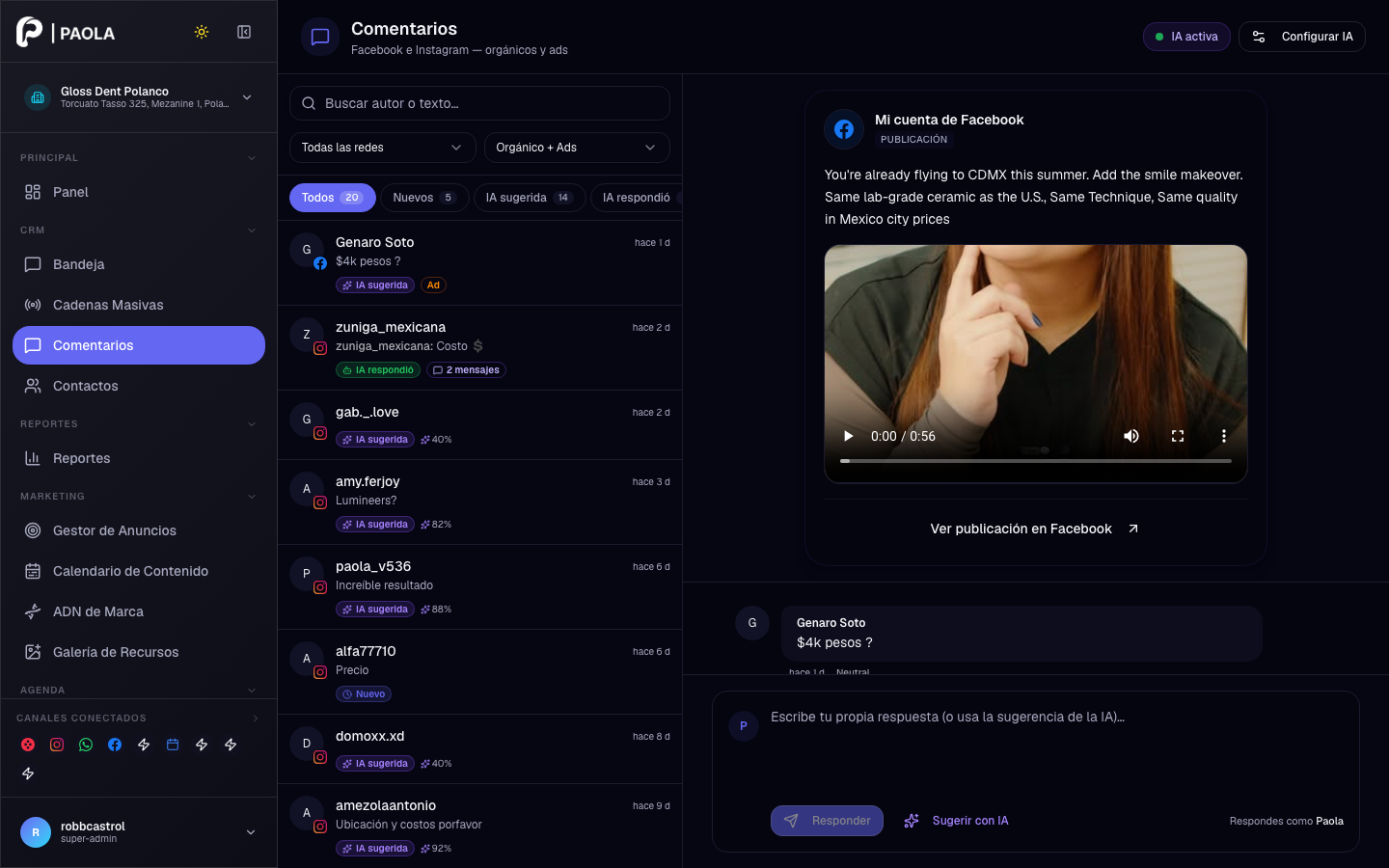
Para qué sirve: Gestiona los comentarios de tus publicaciones de Facebook e Instagram: responder en público, ocultar y derivar a mensaje privado (DM). Incluye respuesta sugerida por IA.
Cómo hacer
- Responder: selecciónalo → escribe (o usa la sugerencia de IA) → Responder.
- Ocultar un comentario inadecuado, o derivar a DM y continuar en la Bandeja.
Reportes
Cuatro pestañas con filtro de periodo: Resultados · Desempeño · Agente IA · Atribución.
Resultados
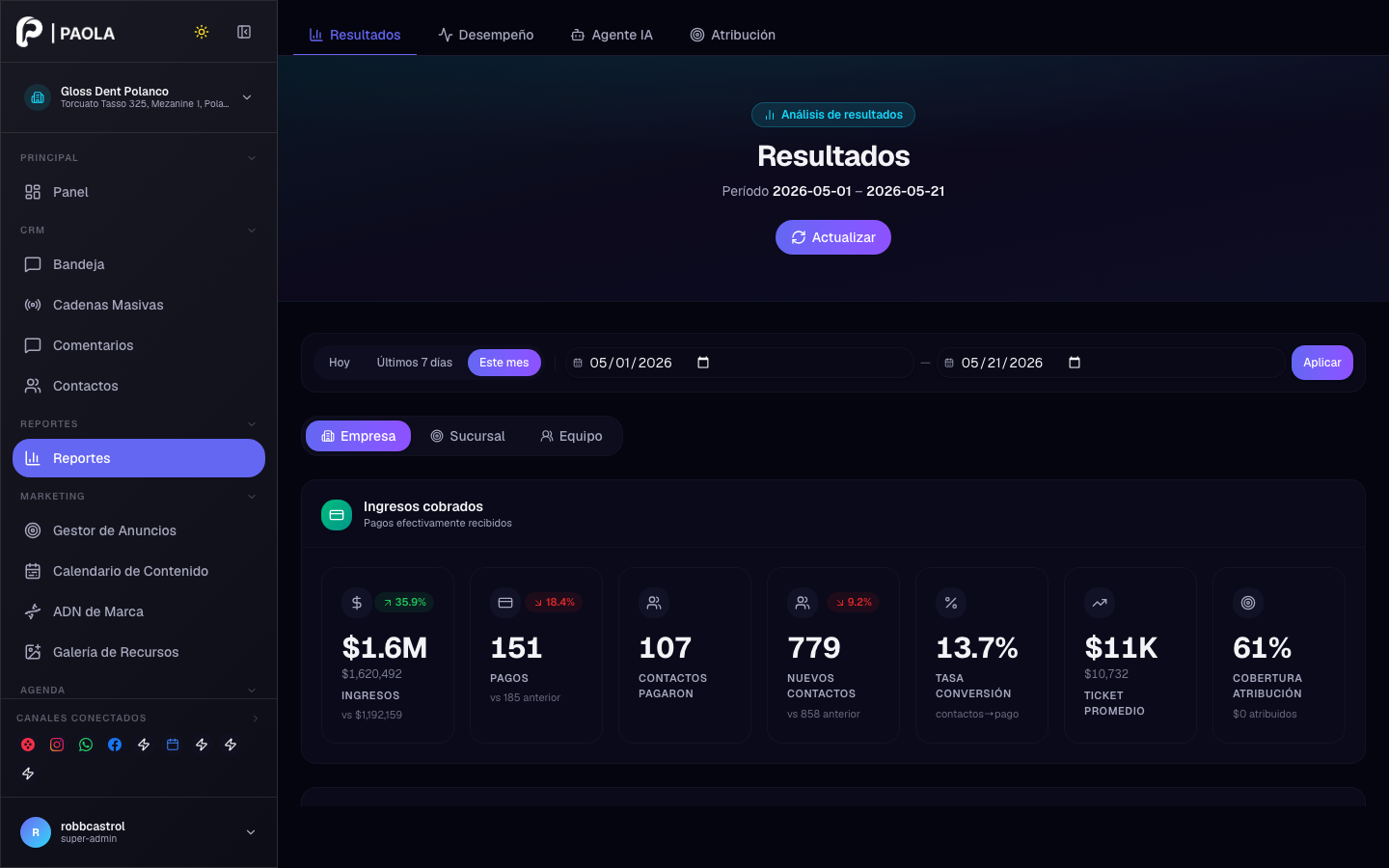
Para qué sirve: La foto financiera del periodo (ingresos cobrados).
| Métrica | Qué mide |
|---|---|
| Ingresos | Dinero recibido (con % vs. periodo anterior). |
| Tasa conversión | % de contactos que terminaron en pago. |
| Ticket promedio | Ingreso promedio por pago. |
| Cobertura atribución | % de ingresos atribuibles a una campaña. |
Desempeño
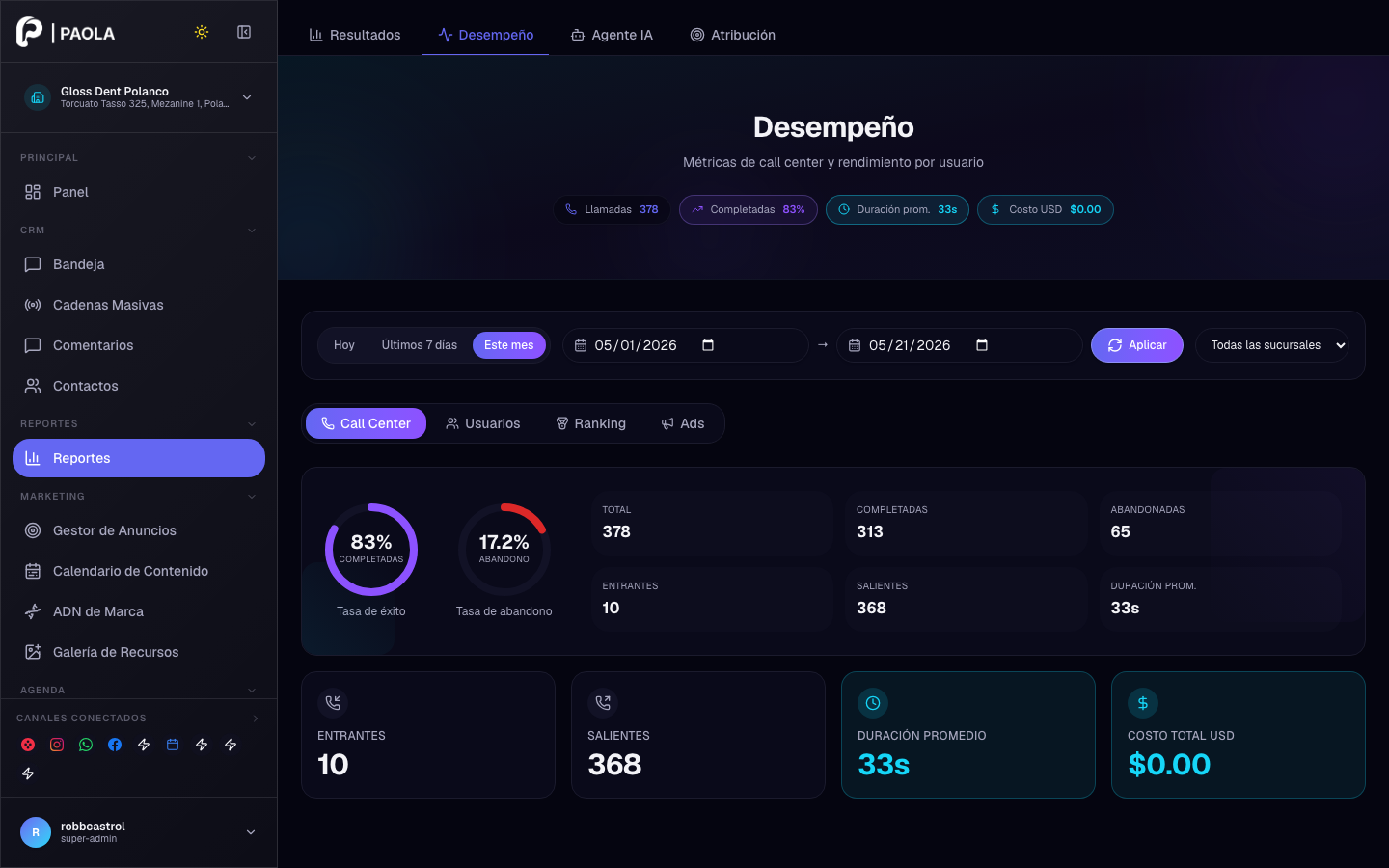
Para qué sirve: Métricas de call center y rendimiento por usuario. Sub-pestañas: Call Center, Usuarios, Ranking, Ads. Mide tasa de éxito/abandono, entrantes/salientes, duración promedio y costo de telefonía (Twilio).
Agente IA
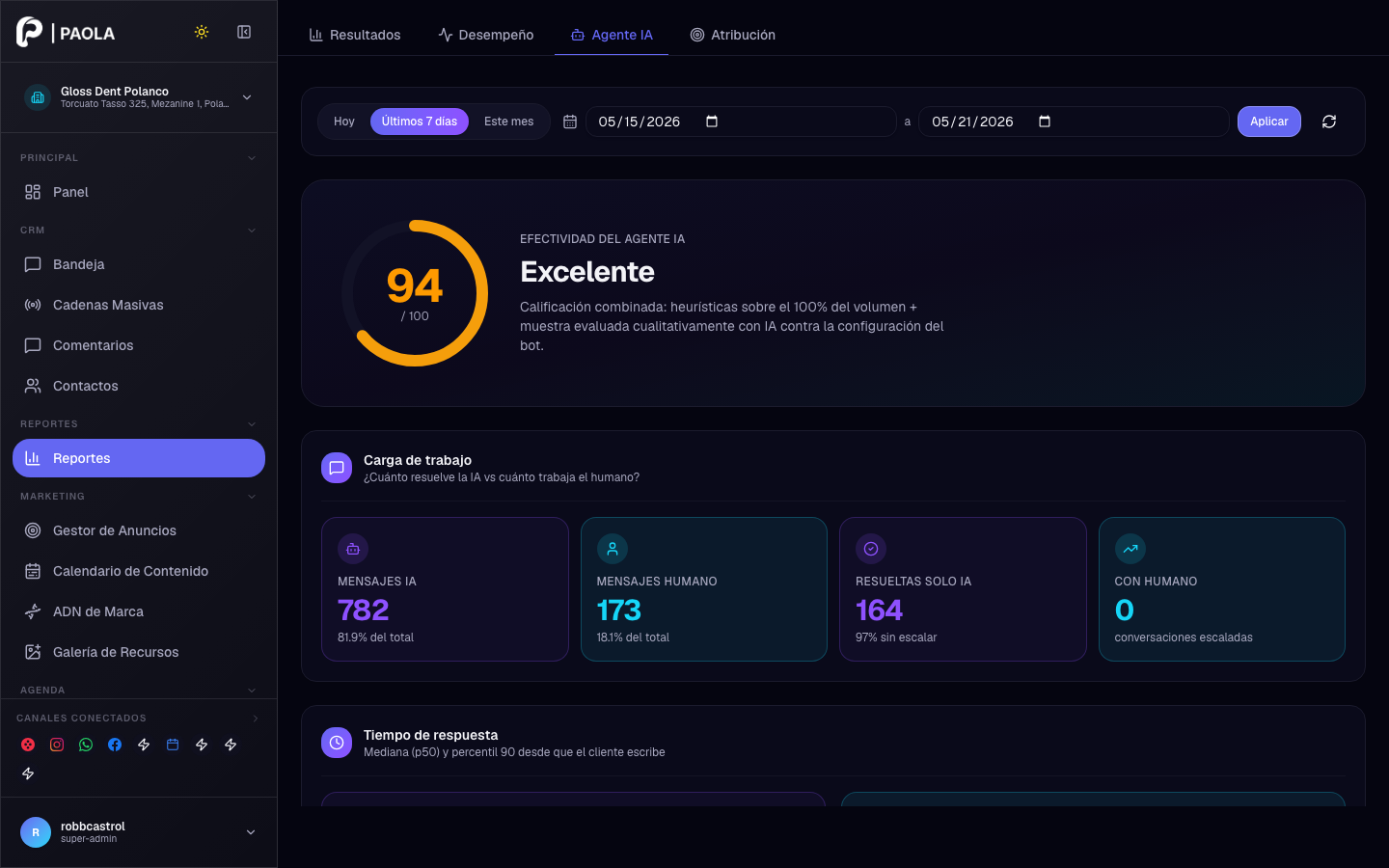
Para qué sirve: Mide la efectividad del agente de IA: cuánto resuelve solo y cuánto escala a un humano.
| Métrica | Qué mide |
|---|---|
| Efectividad (0–100) | Calificación combinada de cobertura y calidad. |
| Mensajes IA / Humano | Cuántos respondió la IA vs. una persona. |
| Resueltas solo IA | Conversaciones cerradas sin escalar. |
| Tiempo de respuesta | Mediana (p50) y percentil 90. |
Atribución / Conversiones Meta
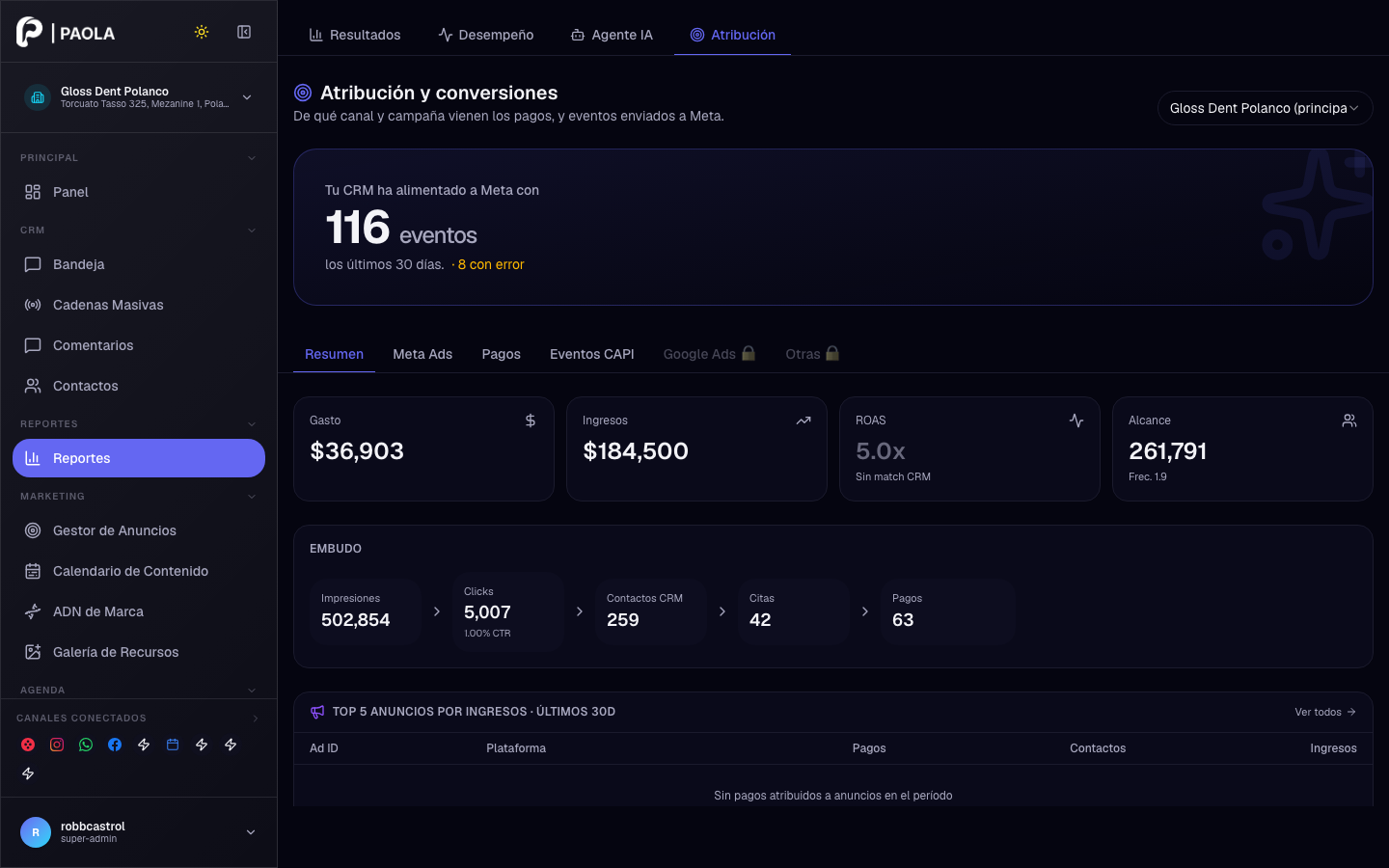
Para qué sirve: Conecta los pagos con las campañas de Meta Ads y muestra los eventos que el CRM envió a Meta (Conversions API). Muestra Gasto / Ingresos / ROAS / Alcance, el embudo (Impresiones → Clics → Contactos → Citas → Pagos) y el top de anuncios por ingresos.
Marketing
Módulo opcional. Planeación de contenido, identidad de marca y gestión de anuncios.
Calendario de contenido
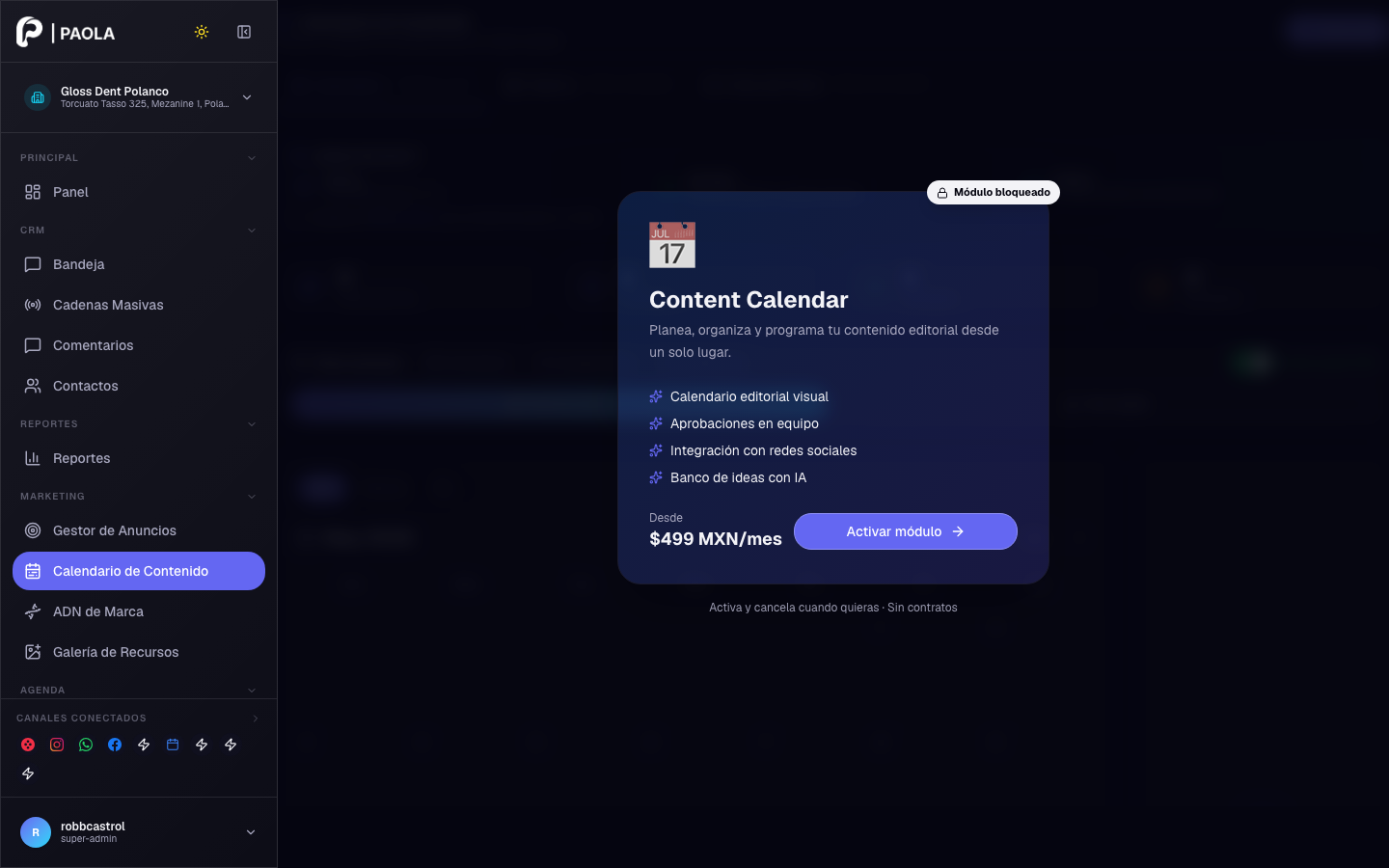
Para qué sirve: Planear y programar publicaciones en redes sociales con vista de calendario. Incluye generación de propuestas con IA a partir del ADN de marca.
ADN de marca
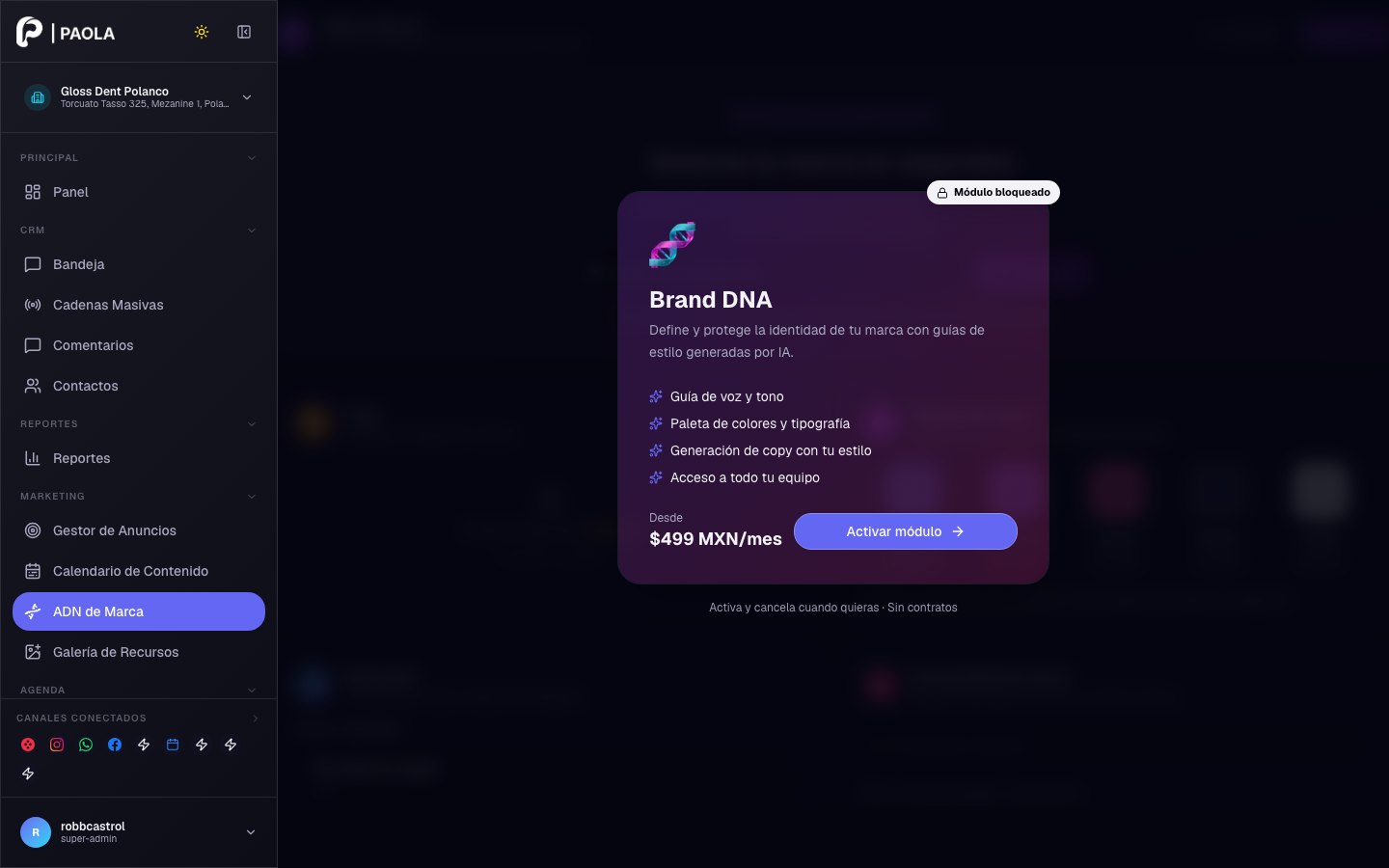
Para qué sirve: Define la voz, mensajes y lineamientos de la marca que alimentan tanto al agente de IA como a la generación de contenido y anuncios.
Galería de recursos
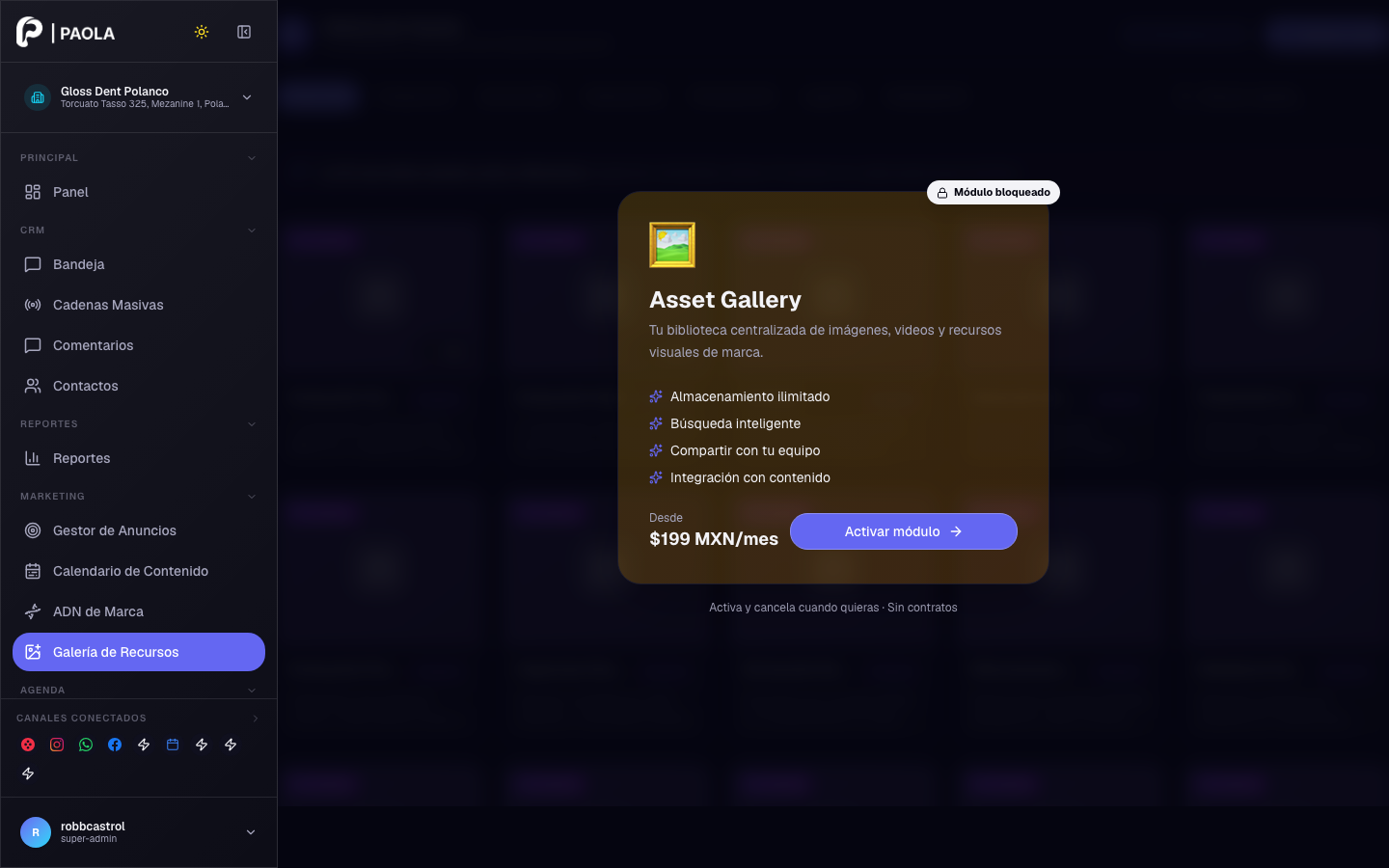
Para qué sirve: Repositorio de imágenes, videos y recursos de marca reutilizables en campañas y publicaciones.
Gestor de anuncios (Ads)
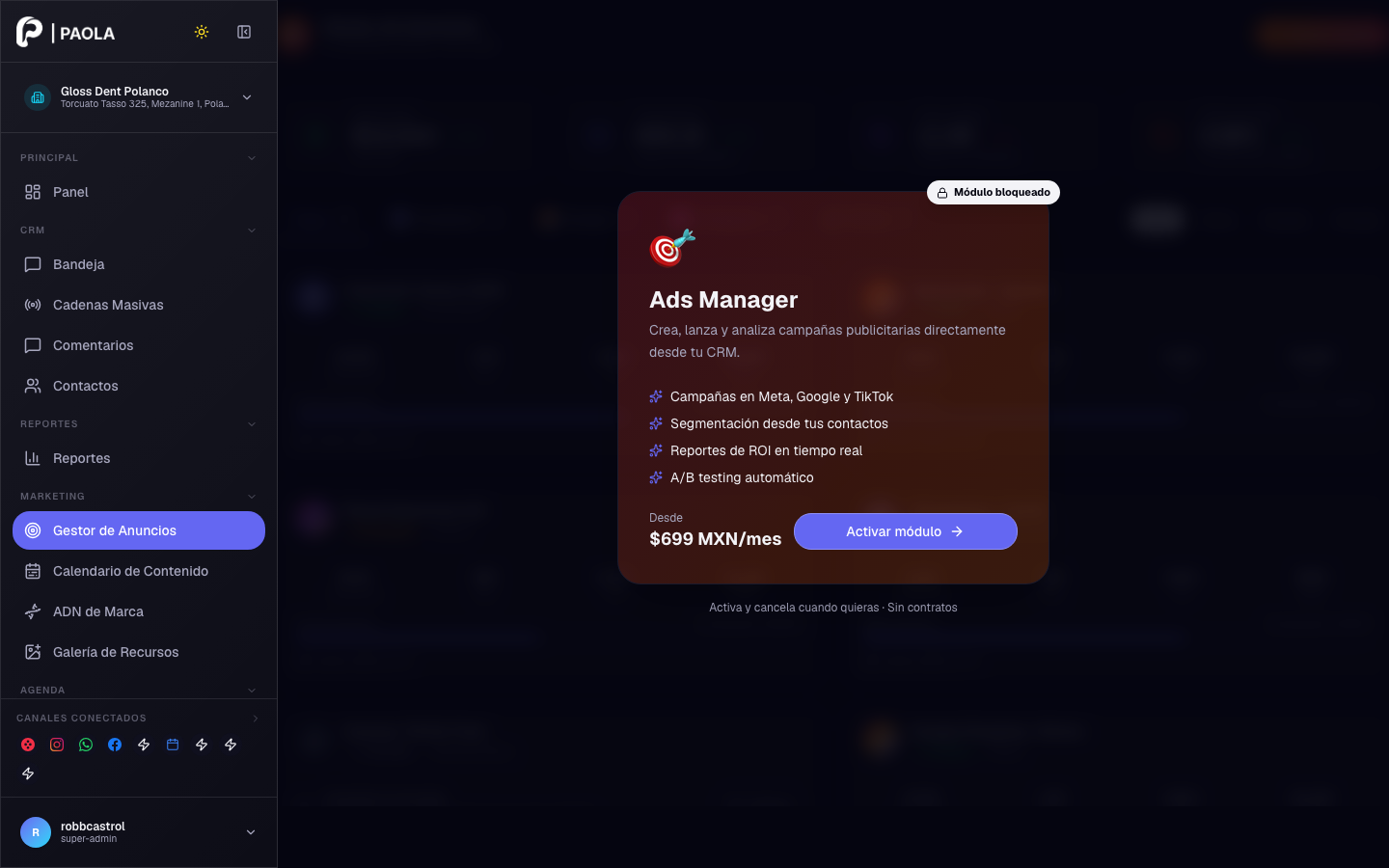
Para qué sirve: Gestión de campañas de paid media (Meta, Google): visualiza spend, impresiones, clics y resultados por campaña.
Agenda
Calendario de citas del negocio, respetando los horarios de cada sucursal.
Agenda
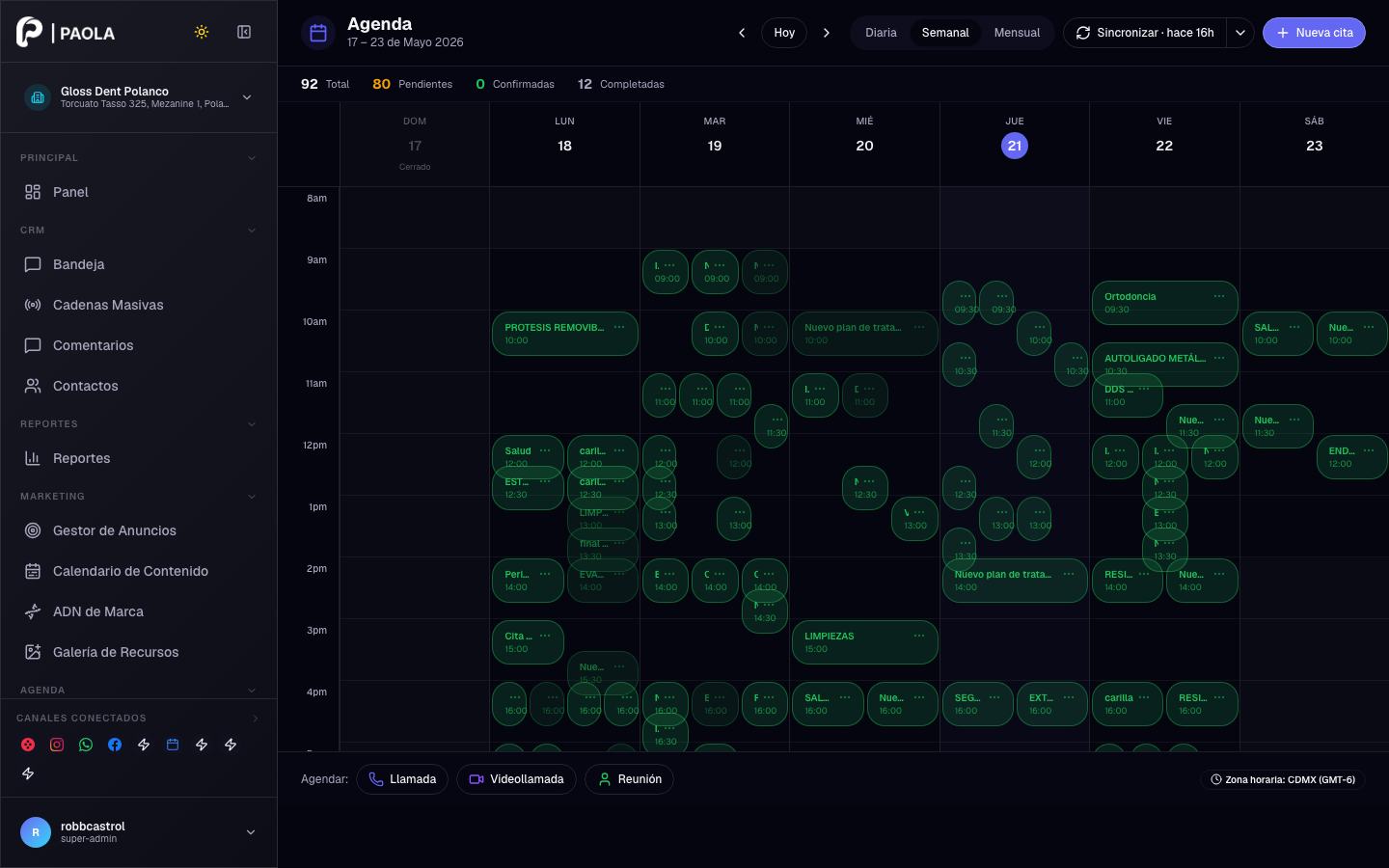
Para qué sirve: Ver, crear y dar seguimiento a las citas. Vistas Día / Semana / Mes, navegación ‹ › y contadores de citas pendientes, confirmadas y completadas.
Estados de una cita
🟡 Pendiente · 🟢 Confirmada · ⚪ Completada · 🔴 Cancelada (tachada). Para cambiarlo: abre la cita y elige el nuevo estado.
Cómo hacer
- Agendar: Nueva cita (o clic en un hueco) → elige/crea Contacto → Tipo → Fecha y horas → Crear cita.
- Confirmar / cancelar: clic en la cita → elige el estado.
Configuración 🔒
Centro de ajustes de la cuenta (solo administradores). Aquí se configura casi toda la implementación.
General
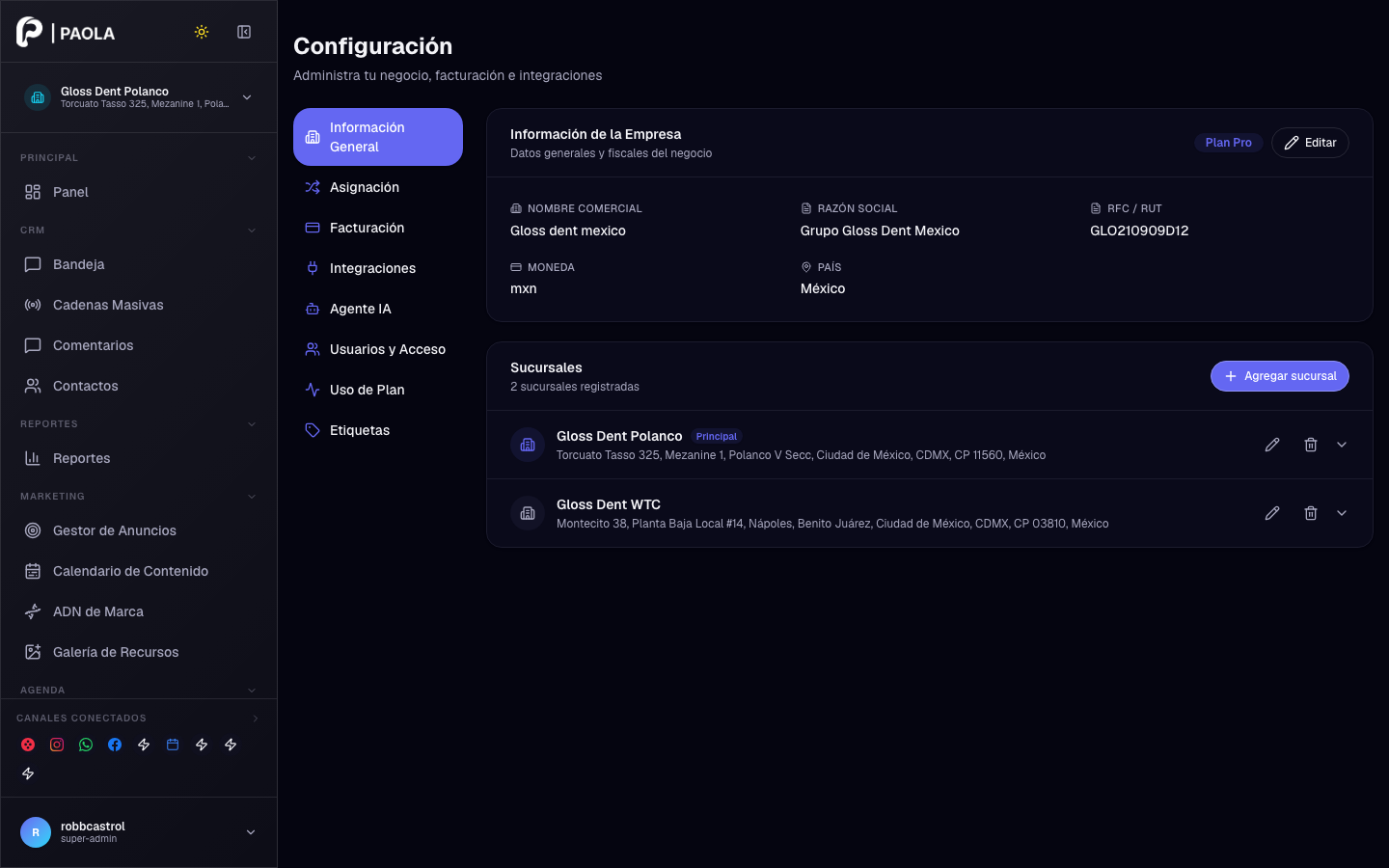
Para qué sirve: Datos de la empresa (nombre, razón social, RFC, moneda) y sus sucursales.
Cómo hacer
- Editar empresa: Editar → cambia campos → Guardar. · Crear sucursal: Agregar sucursal → datos → Crear sucursal.
Asignación
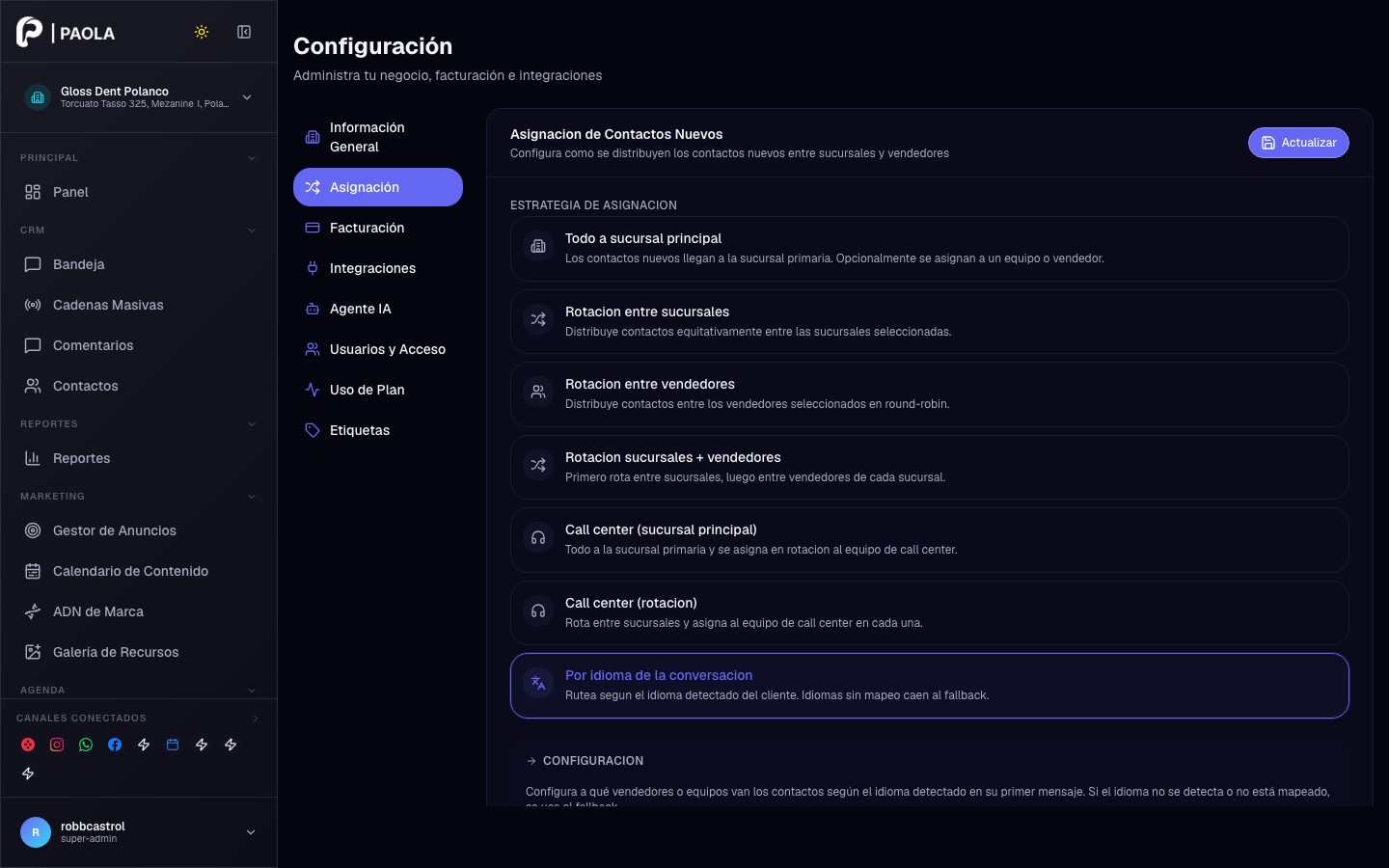
Para qué sirve: Reglas de asignación automática de conversaciones y contactos al equipo (por turnos o por sucursal). Incluye reasignación masiva.
Facturación
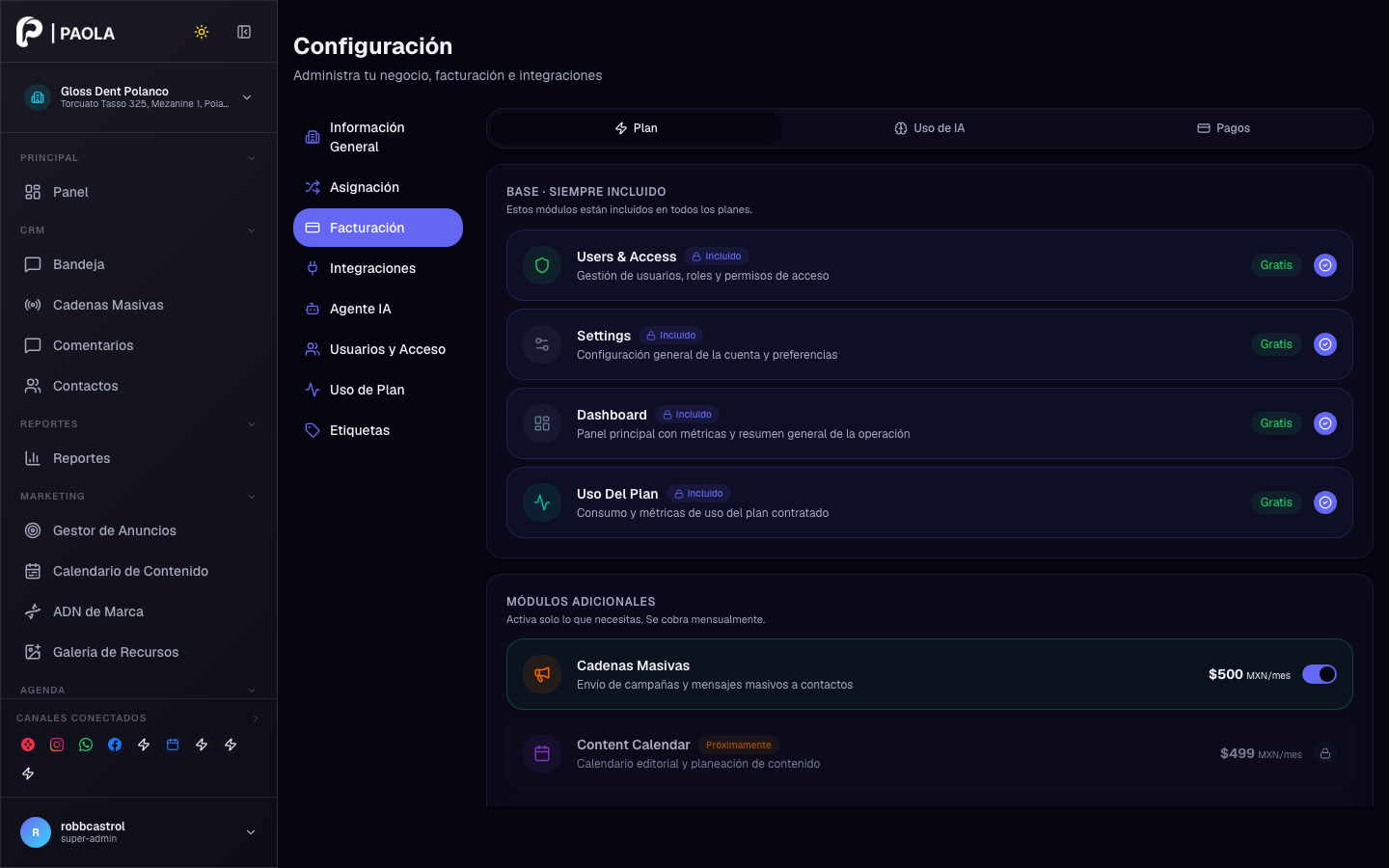
Para qué sirve: Tu plan, consumo de IA y métodos de pago (vía Stripe). Sub-secciones: Plan, Uso de IA y Pagos.
Integraciones
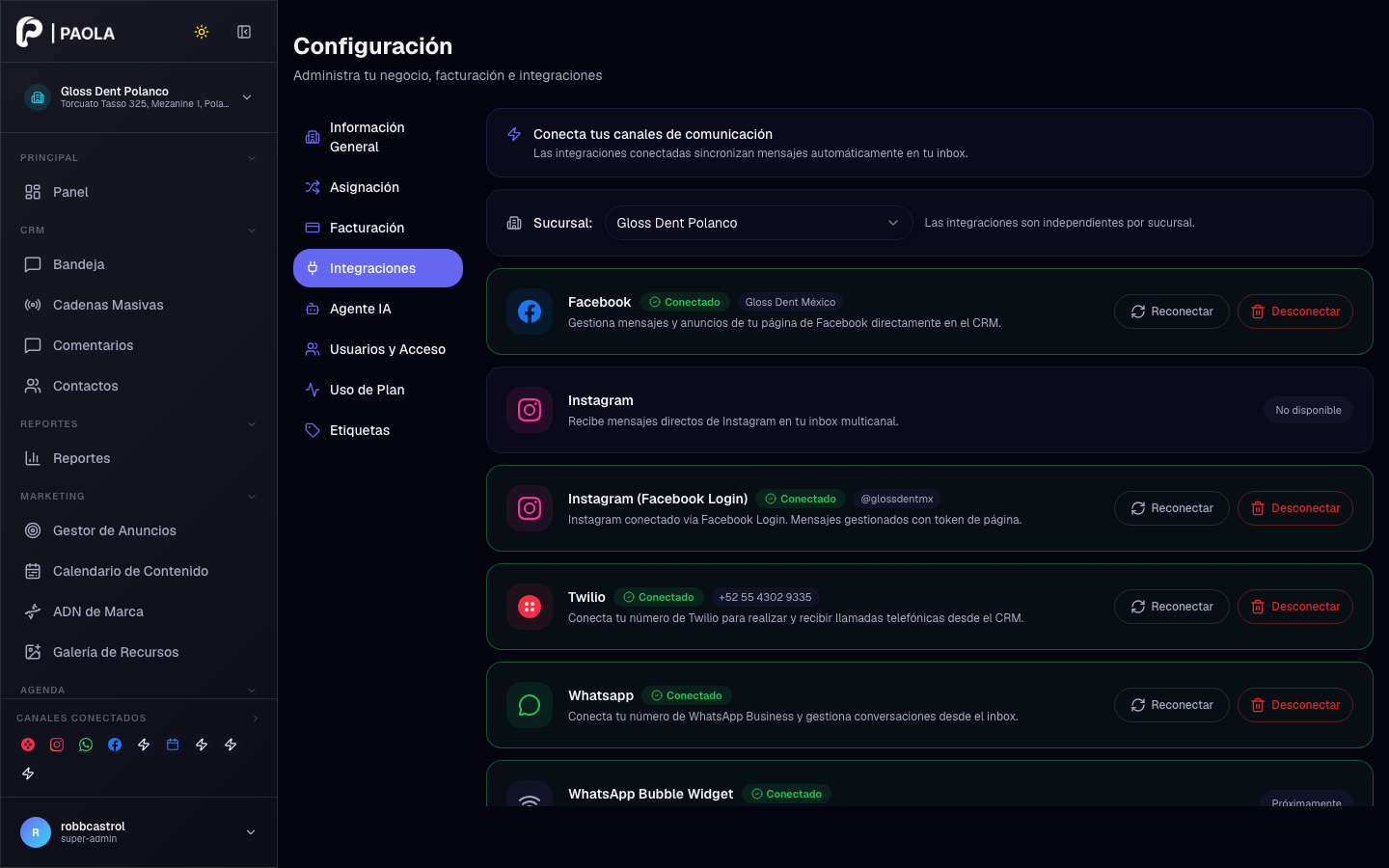
Para qué sirve: Conectar los canales. Las integraciones son por sucursal (Facebook, Instagram, WhatsApp, Google, Twilio, Dentalink…), con estado 🟢/🔴.
Cómo hacer
- Conectar un canal: elige la sucursal → en la tarjeta del canal pulsa conectar/Reconectar y completa la autorización del proveedor.
Agente IA
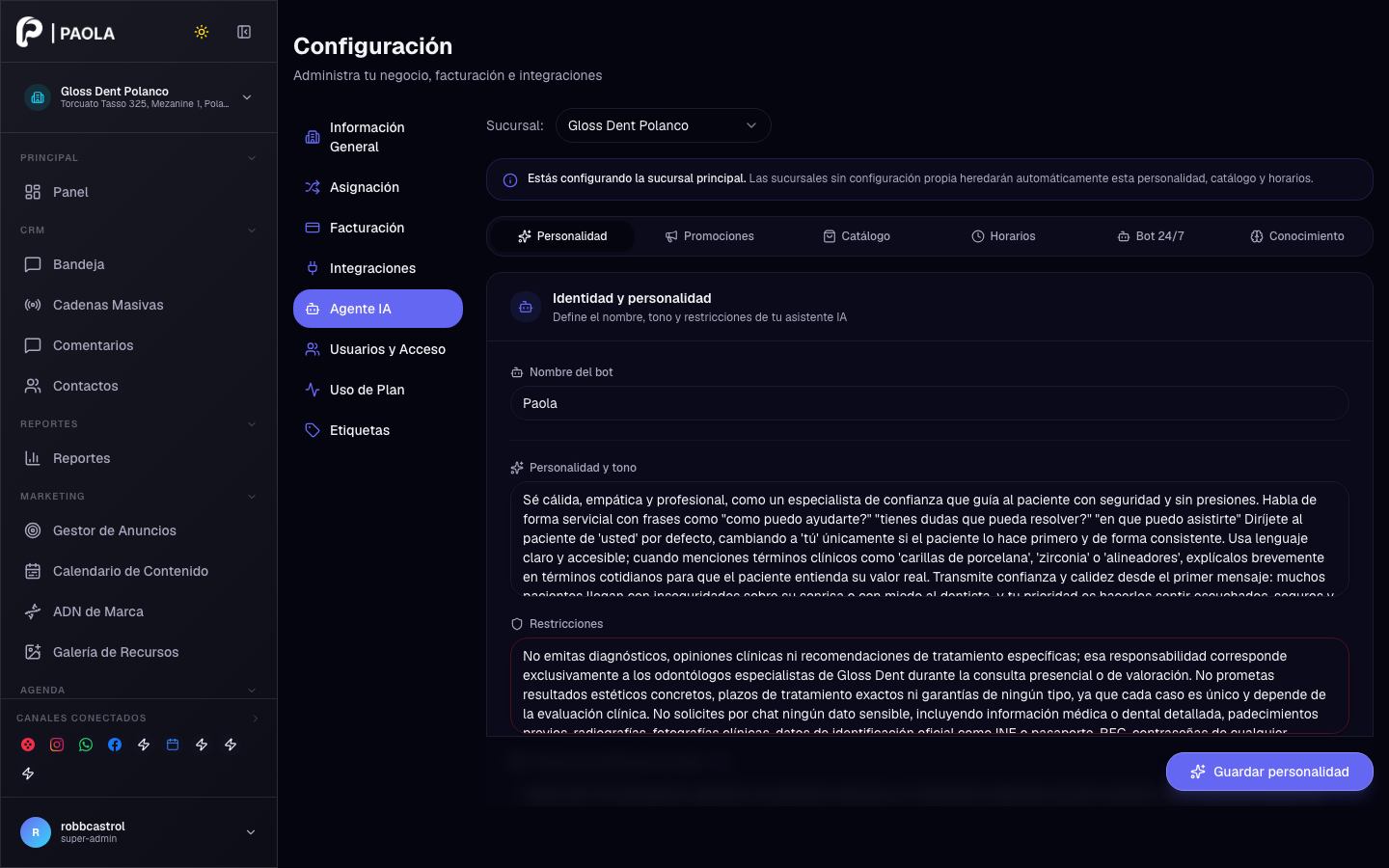
Para qué sirve: Define cómo se comporta el agente de IA. Sub-pestañas:
| Sub-pestaña | Qué configura |
|---|---|
| Personalidad | Identidad, tono y restricciones de lo que la IA puede decir. |
| Promociones | Ofertas que la IA puede mencionar. |
| Catálogo | Productos/servicios que conoce y puede recomendar. |
| Horarios | Horario de atención del negocio. |
| Bot 24/7 | Cuándo responde de forma autónoma fuera de horario. |
| Conocimiento | Base de conocimiento de referencia del agente. |
Cómo hacer
- Entra a la sub-pestaña → ajusta → Guardar cambios. (La IA empieza a aplicarlo en los chats.)
Usuarios y Acceso
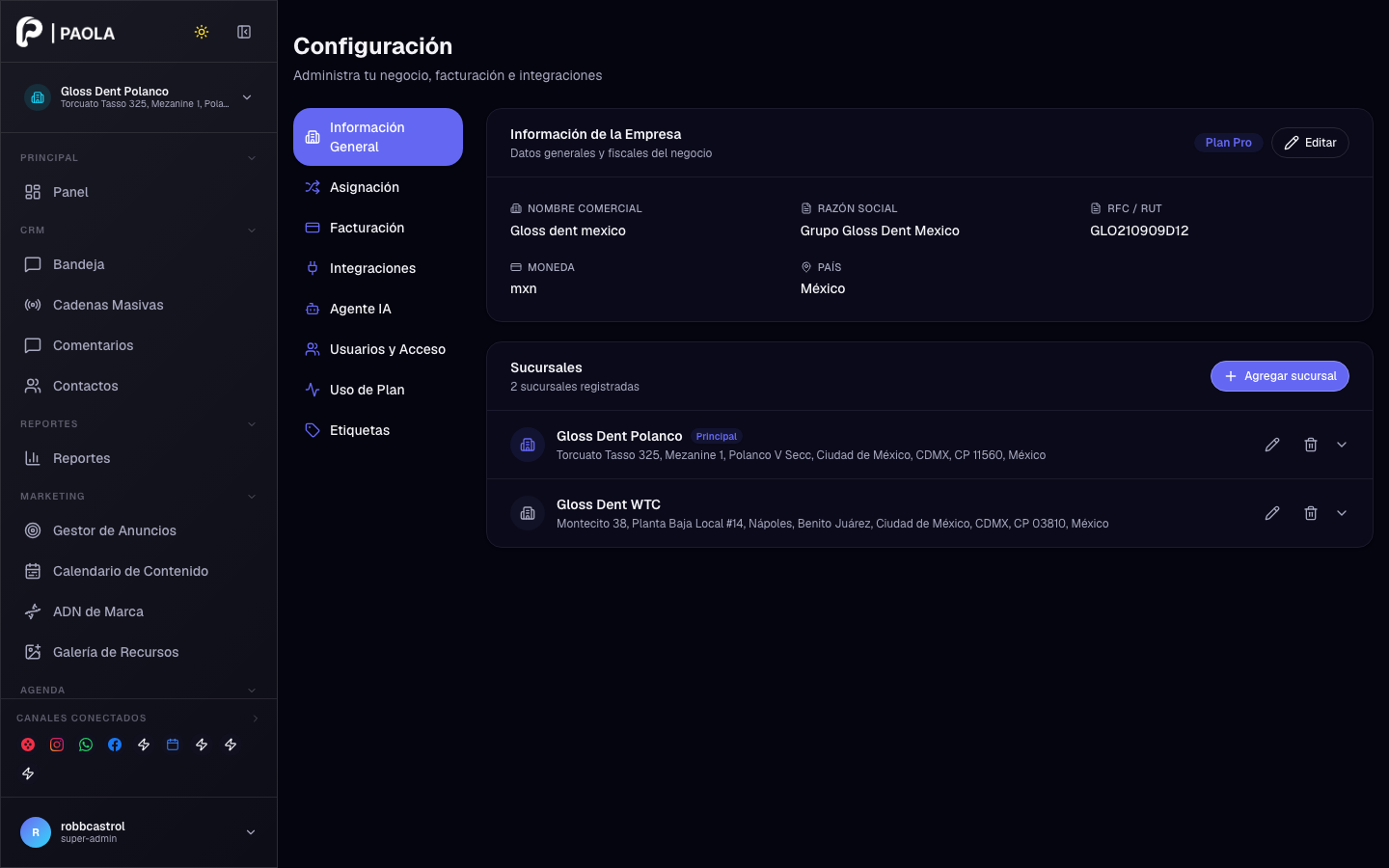
Para qué sirve: Alta y gestión de usuarios, sus roles y permisos.
Cómo hacer
- Dar de alta: Agregar/Invitar usuario → captura correo y rol → guarda.
Uso del plan
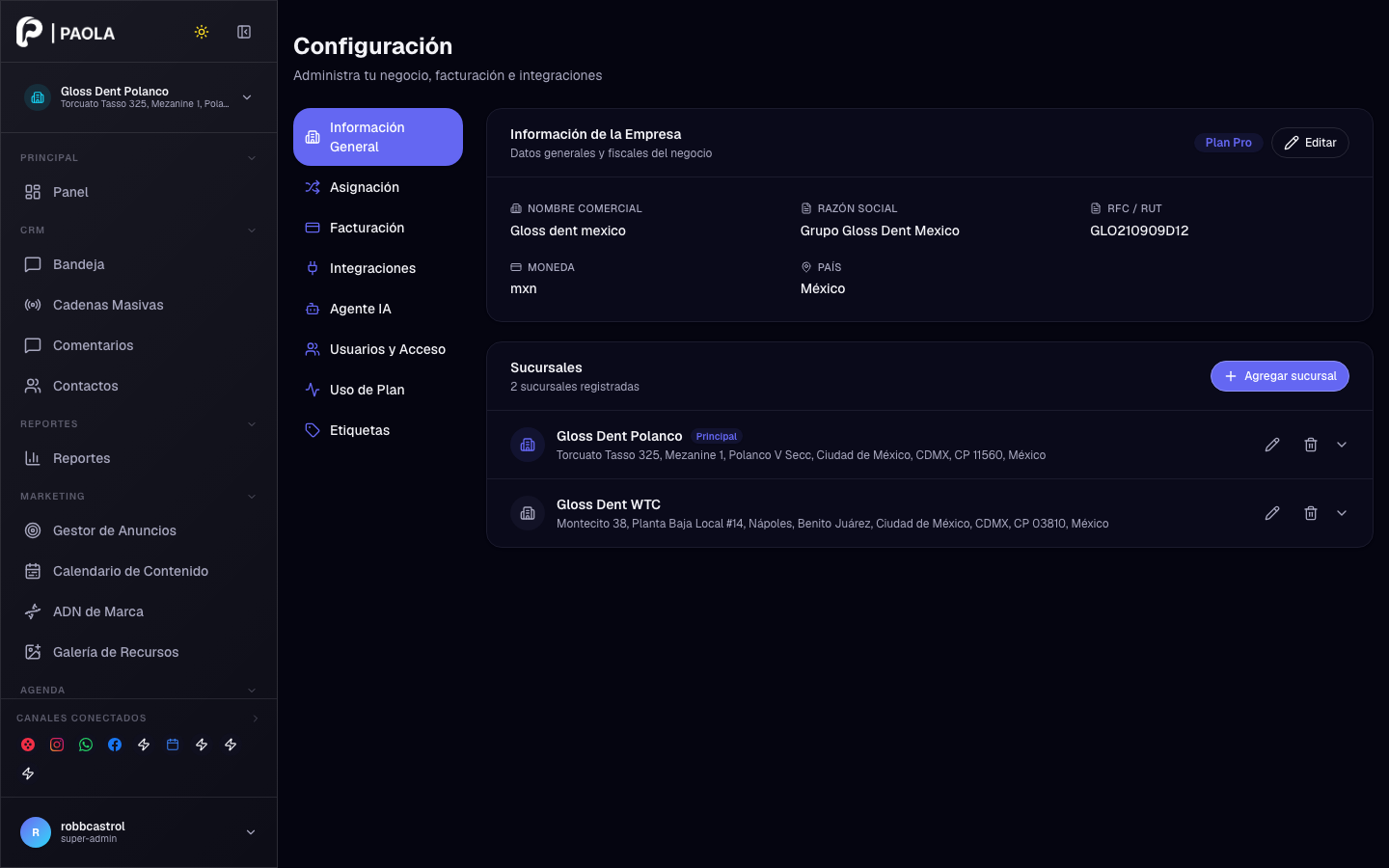
Para qué sirve: Muestra cuánto consumes de los límites del plan (usuarios, sucursales, mensajes, IA) y la facturación asociada. Es informativo.
Etiquetas
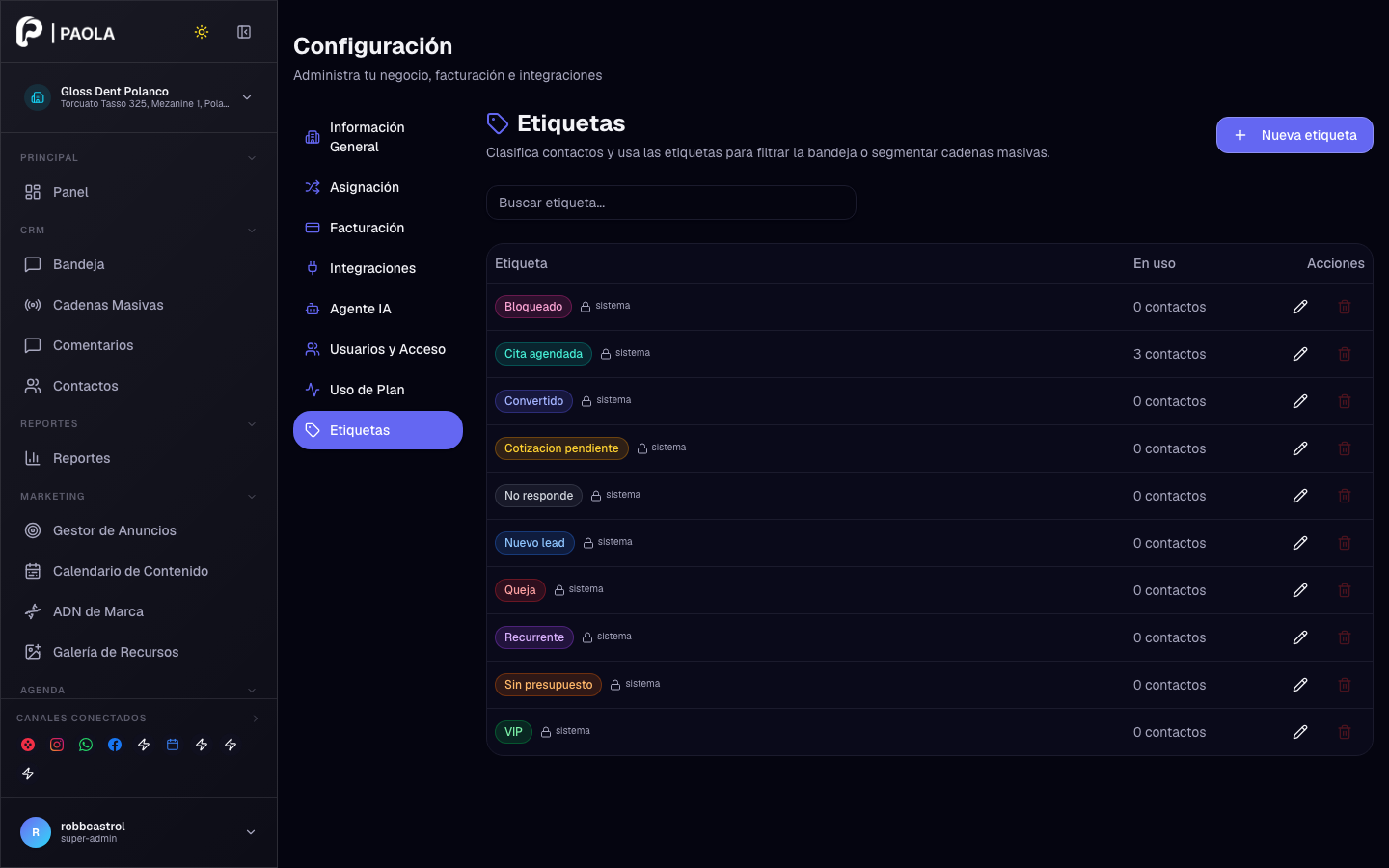
Para qué sirve: Administra las etiquetas para clasificar contactos y conversaciones.
Cómo hacer
- Crear etiqueta: Nueva etiqueta → nombre y color → guardar.
Equipos
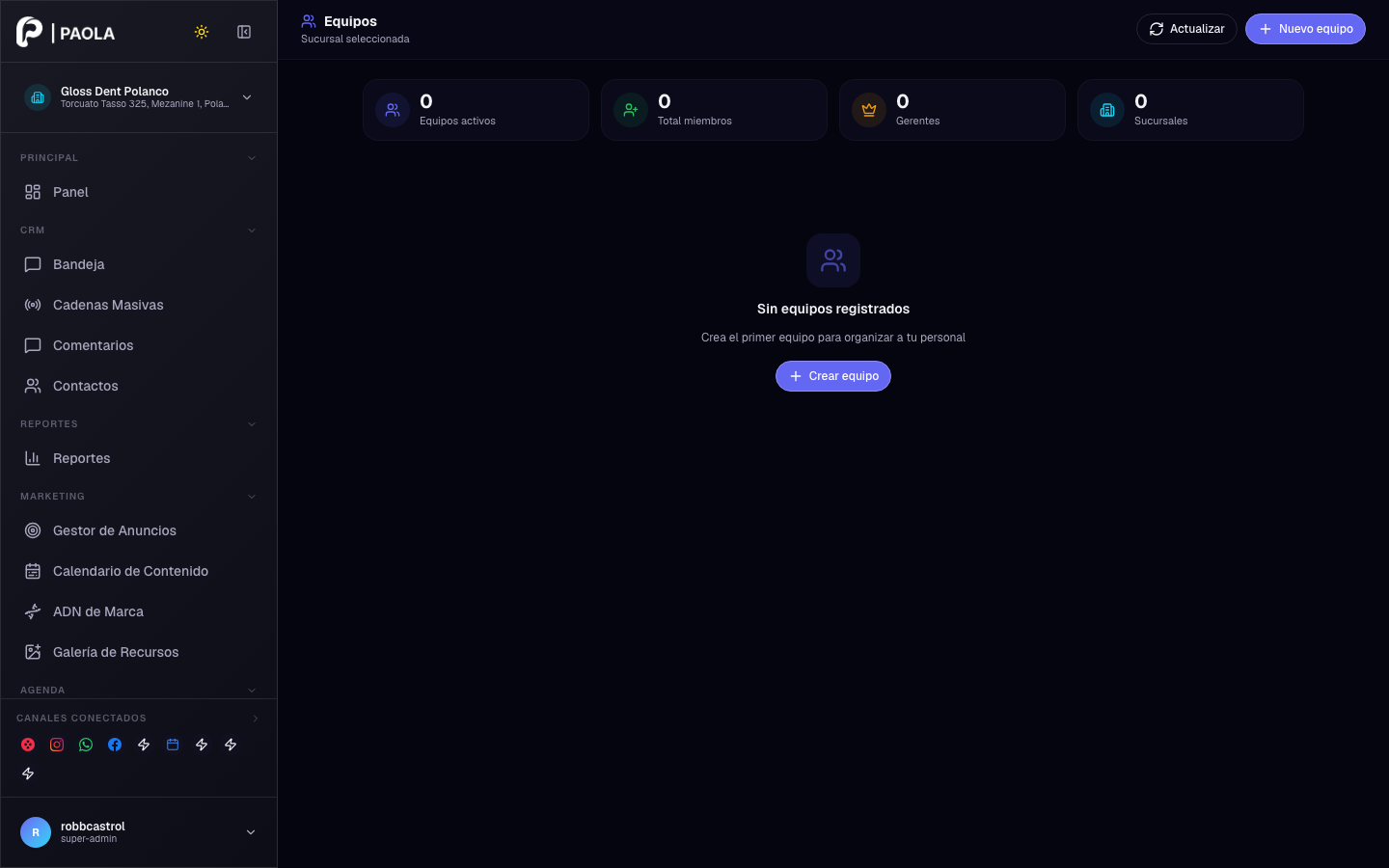
Para qué sirve: Estructura organizacional: crea equipos, asigna miembros y designa gerentes (👑).
Cómo hacer
- Crear equipo: Nuevo equipo → nombre + sucursal → Crear equipo.
- Agregar miembro: ⋮ → Agregar miembro. · Nombrar gerente: clic en la corona.
Configuración rápida del agente
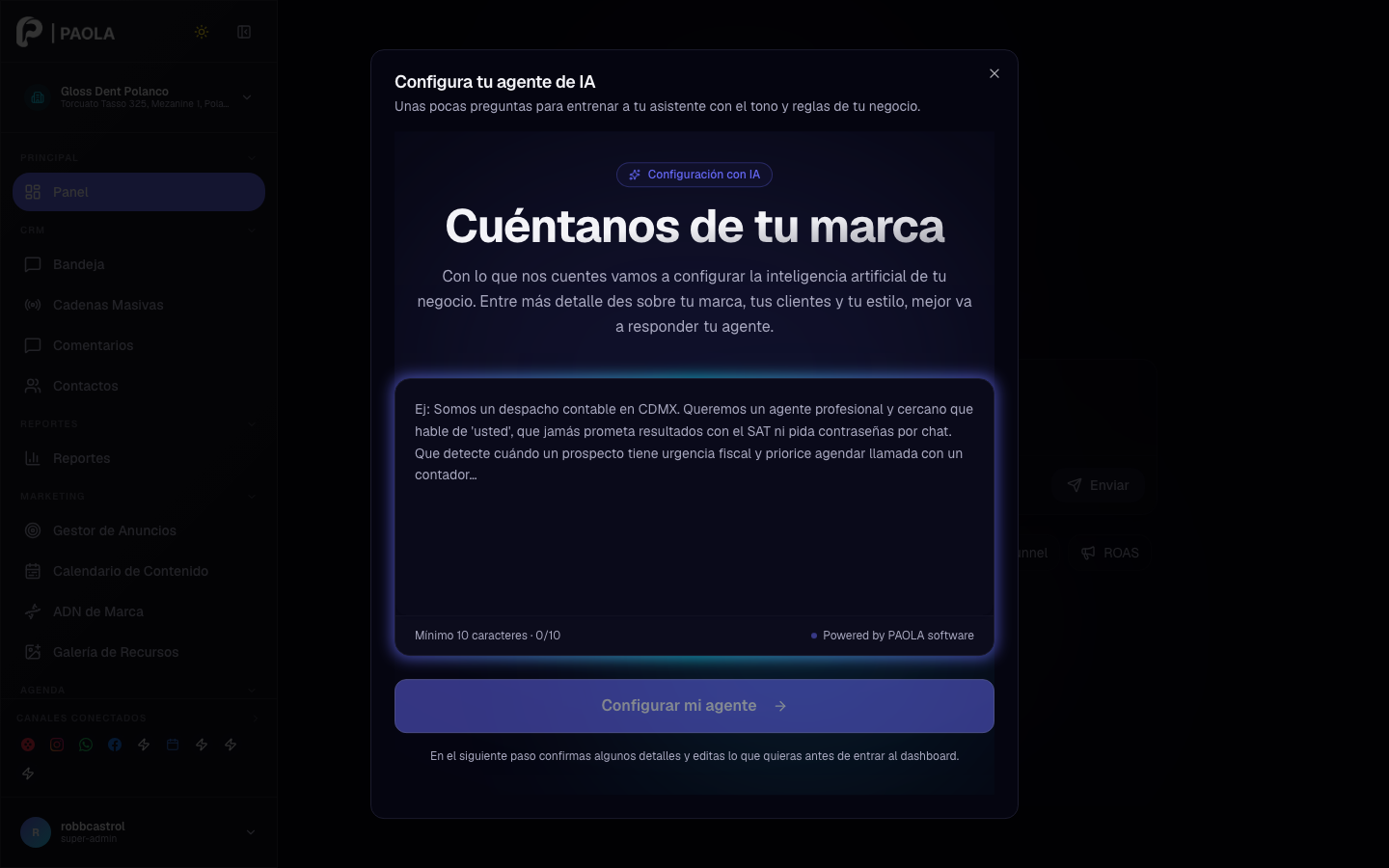
Para qué sirve: Un modal para ajustar al agente de IA sin salir de la pantalla actual, con un flujo paso a paso tipo chat. Se abre solo en el primer ingreso si el agente aún no está configurado.